

مع اقتراب عيد الحب، يسود الحب الأجواء، ويستعد كثير من الأزواج للاحتفال برابطتهم المميزة من خلال الزواج. ومع اقتراب حفلات الزفاف السعيدة، يزداد الطلب على الطريقة المثالية للتعبير عن هذا الحب، من خلال دعوات وبطاقات زفاف مصممة بعناية وجمال. في هذا المقال، نتناول فن كتابة دعوات الزفاف بكميات كبيرة، ونقدّم رؤى وإرشادات للأزواج الذين يبحثون عن أفضل السبل لتخليد حبهم خلال هذه الأيام الاستثنائية. سواء كنتما عروسين مستقبليين أو محترفًا في مجال حفلات الزفاف، انضموا إلينا لاستكشاف أكثر الطرق فاعلية لإنشاء مطبوعات زفاف مؤثرة ولا تُنسى، تجسّد جوهر الحب والاحتفال.
انطلق في رحلة شاملة للتعرّف على استخدام راسم الأقلام iAuto من UUNA TEK لتنسيق وإنتاج أظرف دعوات الزفاف بكميات كبيرة. تجدر الإشارة إلى أن تقنية إنتاج بطاقات دعوات الزفاف تظل ثابتة؛ إلا أن هذا الدليل التعليمي يركّز تحديدًا على توضيح العملية باستخدام الأظرف.
نظرًا إلى الميزات الفريدة لأظرُفي، ومنها وجود لسان مُثبت بإبزيم، يلزم إيلاء عناية خاصة لكتابة النص على هذه المنطقة تحديدًا. ولضمان سلاسة الإنتاج على دفعات من دون خطر حدوث انحشارات، يُنصح بشدة بإجراء اختبار مسبق قبل بدء العملية. في هذا الدليل التعليمي، نستخدم نهجًا مختلفًا عن الدليل السابق، مع مراعاة الخصائص المميزة للظرف، كما هو موضح أدناه:
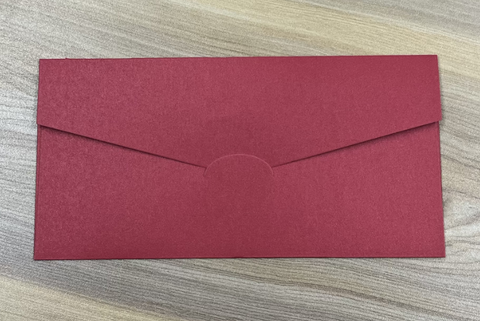
في الحالات التي لا يكون فيها النص على لسان الظرف ضروريًا، يُنصح باتباع الاحتياطات الموضحة في الدليل التعليمي التالي. يوضّح لك هذا الدليل كيفية شراء ظرف مناسب وضبط الإعدادات وفقًا لذلك. للحصول على معلومات مفصلة، يُرجى الرجوع إلى الدليل التعليمي المتاح عبر هذا الرابط: دليل تعليمي: كيفية إعداد بطاقات تهنئة بالجملة باستخدام التغذية التلقائية iAuto. سيزوّدك هذا الدليل الشامل بالتفاصيل اللازمة لتبسيط إنشاء بطاقات التهنئة بالجملة باستخدام ميزة التغذية التلقائية iAuto.
الجزء 1 - إنشاء قائمة آلية لاستبدال الأسماء
بما أن دعوات الزفاف مخصصة لمستلمين مختلفين، فمن الضروري تطبيق وظيفة استبدال الأسماء تلقائيًا لإنتاج الدعوات على دفعات بكفاءة. ابدأ بضبط حجم الظرف. افتح البرنامج، وانتقل إلى وظيفة الجدول، واضبط أبعاد اللوحة لتتطابق بدقة مع حجم الظرف. في الحالة المذكورة سابقًا، حيث يبلغ قياس الظرف 22*11cm مع اللسان المطوي، اضبط حجم اللوحة وفقًا لذلك على 22*11cm. يضمن ذلك محاذاة دقيقة للخطوات اللاحقة في إنشاء الدعوة.

خزّن أسماء العملاء المختلفين في جدول Excel، كما هو موضح أدناه (يرجى ملاحظة أن الأسماء المقدمة مُولَّدة عشوائيًا باستخدام ChatGPT ولأغراض التوضيح فقط):

بعد ذلك، استخدم وظيفة الجدول لإضافة جدول مكوّن من صف واحد وعمودين. اضبط عدد الصفوف والأعمدة وفقًا لمتطلباتك المحددة. إليك مثالًا بصف واحد وعمودين:

بمجرد إنشاء النموذج، يمكنك إدخال المحتوى المراد كتابته، سواء كان ثابتًا أو قابلًا للتغيير تلقائيًا. ابدأ بإدخال المحتوى الثابت:

بعد إدخال المحتوى الثابت، انتقل إلى إدخال الأسماء التي تريد اقتباسها. حدد الخلية التي يلزم إدخال المحتوى فيها، وانقر بزر الماوس الأيمن على الخلية، واختر خيار «ربط الخلية الحالية». سيؤدي ذلك إلى إنشاء اتصال بين الخلية المحددة ومصدر البيانات المطابق، مما يتيح تحديث المحتوى ديناميكيًا استنادًا إلى الأسماء المخزنة في جدول Excel.
من خلال ربط الخلية، تضمن ضبط المحتوى ديناميكيًا وفقًا للأسماء المحددة لكل عميل، مما يضفي لمسة شخصية على دعواتك.

بما أن الأسماء في جدول Excel تبدأ من الخلية A1، انتقل إلى ربط الخلية A1. انقر على الخلية، وحدد خيار «ربط الخلية الحالية»، ثم انقر على «إضافة» لإنشاء نتيجة الربط.
ينشئ هذا اتصالًا ديناميكيًا بين المحتوى الموجود في مستندك والبيانات المخزنة في جدول Excel، مما يضمن تعبئة الأسماء تلقائيًا في الخلايا المحددة وإنشاء دعوات شخصية ومخصصة لكل عميل.

بعد ربط الخلايا الفردية، انتقل إلى وظيفة «تطبيق البيانات على دفعات» الموجودة على اليسار. اربط الجدول الذي أنشأته مسبقًا، وصِل المحتوى الموجود في مستندك بمعلومات العملاء المخزنة في جدول Excel. تتيح هذه الخطوة تطبيق البيانات على دفعات بكفاءة، مما يضمن إدراج اسم كل عميل ديناميكيًا في الخلايا المطابقة في المستند.
باستخدام وظيفة «تطبيق البيانات على دفعات» وربط الجدول، يمكنك تبسيط عملية إنشاء محتوى مخصص لعدة دعوات، مما يوفر الوقت ويضمن الدقة.

نظرًا إلى أن أسماءك مرتبة في صفوف داخل جدول Excel، اختر خيار «التقسيم حسب الصفوف». يضمن ذلك تقسيم البيانات بشكل مناسب، مما يتيح للبرنامج التعامل مع كل صف باعتباره مجموعة معلومات مستقلة.
باختيار «التقسيم حسب الصفوف»، تعزّز دقة وكفاءة عملية تطبيق البيانات على دفعات، بما يتوافق مع التنظيم القائم على الصفوف لأسماء العملاء في جدول Excel.


بعد اختيار «التقسيم حسب الصفوف»، انتقل إلى تحديد جدول Excel الذي أعددته مسبقًا. ويتضمن ذلك تحديد ملف Excel والجدول اللذين يحتويان على أسماء العملاء والمعلومات المرتبطة بها.
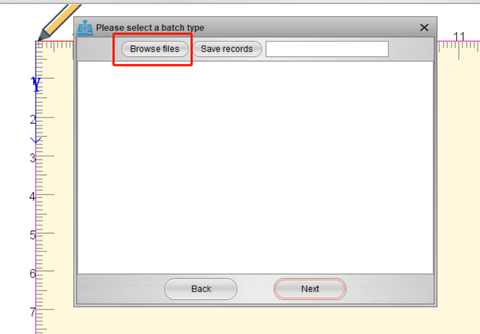


باتباع هذه الخطوات، يمكن استدعاء محتويات جدول Excel ودمجها في المستند بنجاح. ويسهّل الربط الديناميكي وتطبيق البيانات على دفعات إنشاء محتوى مخصص لكل عميل، مما يضمن تخصيص الدعوات بأسماء وتفاصيل فردية. وتُحسّن هذه العملية المبسطة الكفاءة والدقة عند إعداد مجموعة من الدعوات بأقل جهد.

في هذه الخطوة، يمكنك اختيار «صفحة» لمعاينة المستند بأسماء مختلفة. تتيح لك هذه الميزة فحص كيفية ظهور المحتوى بصريًا لكل عميل، والتأكد من عرض المعلومات المخصصة بدقة في الدعوات. توفر المعاينة بأسماء مختلفة فرصة قيّمة للتحقق من التخطيط والمحتوى، وضمان نتيجة متقنة ومخصصة لكل مستلم.

في هذه المرحلة، يكتمل إعداد استدعاء محتوى مختلف على دفعات. وإذا كان طول الخلية وعرضها غير كافيين، يمكنك ضبطهما بسهولة بسحب الماوس. ما عليك سوى الانتقال إلى المنطقة المحددة، ثم سحب الماوس ببساطة لتغيير حجم الخلايا بما يلائم طول المحتوى وعرضه المطلوبين. تضمن هذه المرونة توافق التخطيط مع متطلباتك الخاصة، مما يوفر نتيجة سلسة وجذابة بصريًا في الدعوات النهائية.

الجزء 2 - إنشاء محتوى نصي آخر داخل الظرف
تتمثل المهمة المتبقية الآن في تنسيق المحتوى الثابت الإضافي، مثل وقت الزفاف وتفاصيل الموقع. ويمكن تحقيق ذلك بتنظيم المحتوى في فقرات منفصلة وتحديد مواضع كتابتها بدقة. ولدمج محتوى النص الأول بسلاسة في اللوحة، استخدم وظيفة الأحرف، التي تتيح وضعه وعرضه بدقة ضمن تخطيط الدعوة.


ضع مؤشر التصويب المتقاطع عند الزاوية العلوية اليسرى للنص، ثم انقر واسحب لتحديد النص بأكمله. بعد ذلك، اختر خيارات الخط للتبديل بسلاسة بين أنماط الخطوط المختلفة.

يمكن تنظيم تخطيط الظرف باستخدام الوظائف التالية:
1. حجم الخط:
- اضبط حجم النص حسب الحاجة. وإذا كان الحجم الحالي غير كافٍ، يمكنك إدخال أي قيمة يدويًا للوصول إلى حجم الخط المطلوب.
2. تباعد الكلمات:
- عدّل المسافة بين الحروف لزيادة التباعد أو تقليله، مما يحسن المظهر البصري وسهولة القراءة.
3. تباعد السطور:
- اضبط المسافة بين السطور للتحكم في البنية العامة للنص وجمالياته.
4. المسافة بين الكلمات:
- اضبط المسافة بين الكلمات بدقة. وتُحاكي الفجوات العشوائية، المُولَّدة ضمن قيم قصوى ودنيا محددة، العشوائية الطبيعية للكتابة اليدوية.
5. الفجوة اليسرى، الفجوة اليمنى:
- اضبط حجم الفجوات بين الحدّين الأيسر والأيمن والكلمات. وتُحاكي الفواصل العشوائية، المُولَّدة ضمن قيم قصوى ودنيا محددة، الطبيعة العفوية للكتابة اليدوية.
بالإضافة إلى ذلك، يُنصح بترك مساحة قدرها 20mm حول النص لضمان التشغيل الأمثل لروبوت الكتابة. يتيح هذا الهامش للروبوت الكتابة بسلاسة ومن دون أي تداخل محتمل، مما يساهم في تحسين دقة وجودة المحتوى المكتوب على الظرف.

في الخيارات الموجودة على اليسار، في كل مرة تنقر فيها على «تحديث»، سيضبط البرنامج تلقائيًا وبشكل عشوائي المسافات بين الكلمات ويبدّل الخطوط وفقًا لنمط الخط المخصص. تضمن هذه الميزة الديناميكية نتيجة أكثر واقعية وتنوعًا، مما يعزز أصالة النتيجة النهائية.

وبالمثل، يمكنك تعديل النص بسرعة من هنا، وضبط التخطيط باستخدام واجهة سهلة الاستخدام شبيهة ببرنامج Microsoft Word. يتيح هذا الأسلوب البديهي تخصيص محتوى الظرف بسهولة وكفاءة.

لقد أدرجنا أيضًا خوارزميات عشوائية لضبط زاوية النص. إذا وجدت أن التأثير الناتج غير مُرضٍ، يمكنك التجربة بتقليل نطاق الضبط التلقائي. يتيح لك هذا الإعداد ضبط الزاوية بدقة، مما يمنحك تحكمًا أكبر في المظهر العام للنص.


للحصول على أفضل النتائج، يُنصح بضبط المعلمات الثلاثة جميعها على القيم الدنيا:

في تشويه الخط، يُنصح بضبط حجم النص على 100% وتجنب تغيير حجمه للحصول على أفضل النتائج.

باتباع الخطوات الموضحة، يمكنك إدراج فقرات متعددة من النص لتنسيقها. احرص على التنسيق وفقًا لموضع الكتابة الفعلي على الظرف، مع ترك هامش 20 مم حوله. انتبه بشكل خاص إلى موضع ضغط الورق في النهاية، بما يتيح لعجلة ضغط الورق الضغط على الورق بفعالية لضمان الكتابة بصورة طبيعية.
عند الانتهاء، ينبغي أن يكون التأثير المطلوب كما يلي:

الجزء 3 - بدء الإنتاج على دفعات:
أخيرًا، حان وقت بدء إنتاج الأظرف بكميات كبيرة. ضع الظرف مقلوبًا في فتحة تغذية الورق، مع مراعاة أن الكتابة الفعلية تبدأ من الزاوية السفلية اليمنى للآلة. اضبط موضع المشبك ليتوافق مع عرض الظرف، بما يضمن المحاذاة الصحيحة لعملية الكتابة.

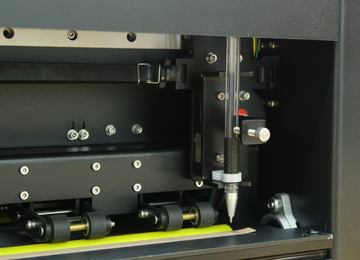
ثبّت القلم:
انقر على "All" لإنشاء رمز G-code لجميع الصفحات، إذ إن اختيار "Current" ينشئ رمز G-code للصفحة الحالية فقط. حدّد الكمية المطلوب كتابتها، وعادةً ما تكون نسخة واحدة لكل ظرف في الدفعة.

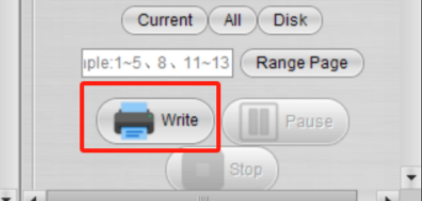
بعد اكتمال جميع التحضيرات، انقر على زر "Write" لبدء عملية الإنتاج. يؤدي هذا الإجراء إلى تشغيل روبوت الكتابة لبدء إنشاء العدد المحدد من النسخ لدفعة الأظرف الخاصة بك.
النتيجة كما يلي:

مقالات أخرى ذات صلة بـ iAuto:
- كيفية أتمتة كتابة بطاقات A6 بكميات كبيرة باستخدام آلة الكتابة التلقائية iAuto من UUNA TEK
- كيفية أتمتة كتابة أظرف #10 بكميات كبيرة باستخدام آلة الكتابة التلقائية iAuto من UUNA TEK
- أفضل 10 نصائح لتجنب انحشار الورق في آلة الكتابة التلقائية iAuto
- احصل على آلاف تنويعات الخطوط باستخدام وظيفة تشويه الخطوط/المسارات
- الكتابة بكميات كبيرة باستخدام آلة رسم الأقلام iAuto: فتح ملفات TXT أو Word واستخدامها بالخطوط المحددة
- [iAuto Tutorial]تحويل النص إلى SVG باستخدام Inkscape لآلة رسم الأقلام iAuto
- [iAuto Tutorials]كيفية كتابة عناوين الأظرف بكميات كبيرة باستخدام آلة الكتابة اليدوية التلقائية iAuto
- [iAuto Tutorials]كيفية تثبيت برنامج آلة رسم الأقلام iAuto من UUNA TEK®
- [iAuto Tutorials]كيفية تحقيق الكتابة التلقائية بكميات كبيرة باستخدام خطوط متنوعة مع آلة رسم الأقلام iAuto
- [iAuto Tutorials] كيفية تسجيل آلة رسم الأقلام iAuto من UUNA TEK® وتوصيلها
- [iAuto Tutorials]كيفية صنع بطاقات تهنئة بكميات كبيرة باستخدام آلة رسم الأقلام ذات التغذية التلقائية iAuto