

ساهم في كتابة هذه المقالة @Frank Lohmann
تُستخدم طابعات الجدران التي تطبع صورًا ملوّنة على الحائط بوتيرة متزايدة. وقد أعجبتني كثيرًا فكرة إنشاء صورة أمام ضيوفنا. وبعد البحث والعثور على أنظمة مناسبة، اتضح سريعًا أن مثل هذه الطابعة ستكون باهظة الثمن. كما استُبعد سريعًا طلاء الحائط باللون الأبيض قبل كل عملية طباعة جديدة. لذلك واصلت البحث ووصلت إلى الراسم بالقلم. قادتني عدة عمليات بحث أخرى إلى راسمات الأقلام iDraw H بحجم A1 من UUNA TEK. وأعجبني فورًا توفر مقاسات من A4 إلى A2.
كان مقاس A1 مناسبًا تمامًا لأغراضنا. وقد كان الطلب عبر متجر UUNA TEK iDraw الرسمي والتوصيل السريع بدايةً جيدة جدًا.
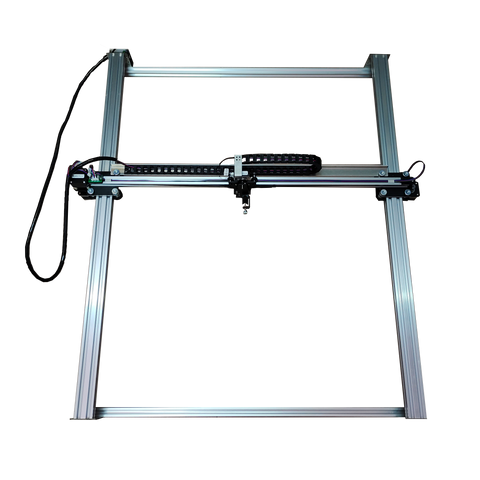
لم يكن التجميع مشكلة مع وحدة USB المرفقة، التي أجابت عن جميع الأسئلة من خلال مقاطع الفيديو.
اتضح أن الخطوات التالية لتثبيت برامج تشغيل idraw 2.0 في إنكسكيب كانت سهلة بالقدر نفسه. وكان البرنامج المطلوب موجودًا أيضًا على وحدة USB المرفقة. لذلك تمكنت من بدء أول عملية رسم بعد أقل من 30 دقيقة من بدء التجميع. وقد كنت وما زلت متحمسًا للغاية.
نظرًا إلى أن الراسمات مصممة للعمل الأفقي، فمن الضروري التفكير مسبقًا فيما هو ممكن. يتميز راسم الأقلام iDraw H بمحور Y ثقيل مزود بمحركين، ومحور X خفيف مزود بمحرك واحد، ومحرك Z أخف وزنًا.
من خلال التجارب، وجدنا أن المحور Y ثقيل جدًا للطباعة العمودية. لا يمكن تعليق الراسم إلا أفقيًا، وليس عموديًا، على الحائط.
يتسبب الوزن الثقيل للمحور Y في هبوط رأس الراسم بسرعة كبيرة عند الخروج. وسيؤدي ذلك سريعًا إلى حدوث تلف. أما المحور X فهو مُوازَن بما يكفي ويتحرك ببطء كافٍ للعودة إلى موضع البداية بعد انتهاء عملية الرسم. وبهذه الطريقة لا يحدث أي تلف.
يجب أن يكون حامل القلم متجهًا إلى الأسفل بزاوية 30 درجة. هذه هي الطريقة الوحيدة لتزويد القلم بالطلاء على النحو الأمثل من دون أن يجف. ومن دون الميلان، لن تتدفق ألوان كافية بعد الطرف.
يجب تثبيت الراسم بإحكام على لوح أملس وتثبيته على الحائط بشكل مستقر. تُحدث المشغلات حركة كبيرة أثناء الرسم.
بما أن الراسمة موجودة في مكان عام ومتاحة للضيوف، اشترينا جهاز كمبيوتر محمولًا رخيصًا بسعر 250€ يعمل بنظام Windows. لا يشغّل الجهاز سوى Inkscape، ولديه اتصال مماثل بالإنترنت. يتيح لنا ذلك تقليل مخاطر الفيروسات ووصول الضيوف. كما يحمي الجهازَ بكلمة مرور إضافية. ونحمّل البيانات عبر وحدة USB.
البرنامج حول إعداد الراسمة الرأسية
نعمل باستخدام Inkscape وDrawbotV3 لتحويل الصور إلى رسوم متجهية وتكييفها مع الراسمة.
يوفّر Drawbotv3 خصوصًا إمكانية ترميز ملف بعدة ألوان. لاحقًا، يحفظ البرنامج كل لون على حدة، ويمكن استدعاء الألوان تدريجيًا في Inkscape لإنتاج رسومات متعددة الألوان. قررنا تدوير ملفات الصور أو SVG المستوردة بزاوية 90 درجة وضبط إعدادات المستند على الوضع الرأسي. راسمتنا معلّقة في المطعم، وينبغي للضيوف متابعة إنشاء الملف طوال زيارتهم للمطعم. سنتناول مزيدًا من التفاصيل لاحقًا في الخطوة 5.
كيفية الرسم رأسيًا باستخدام راسمة القلم iDraw H
الخطوة 1 - اعثر على لوح مناسب
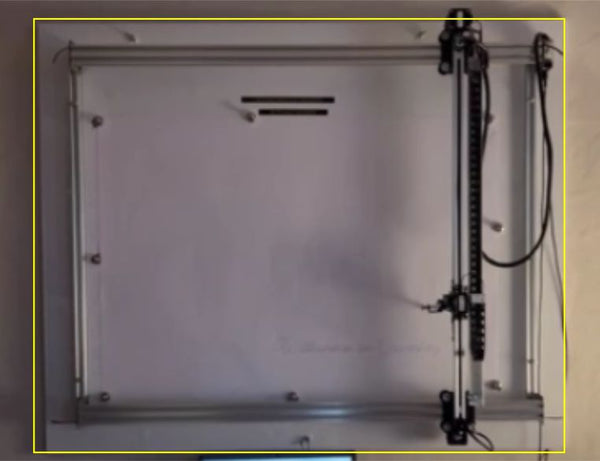
نستخدم لوحًا خشبيًا مطليًا أملس بسماكة 25 مم كقاعدة للتثبيت على الحائط.
يعتمد الحجم على الراسمة الخاصة بك. قِس عرض الراسمة وارتفاعها، واشترِ لوحًا خشبيًا أكبر منها بمقدار 2 إلى 4 بوصات. بالنسبة إلى الراسمة مقاس A1 لدينا، بأبعاد 37.4 × 34.45 × 6.1 بوصة، اشترينا لوحًا بأبعاد 43 × 38 بوصة.
الخطوة 2 - ثبّت راسمة القلم على اللوح
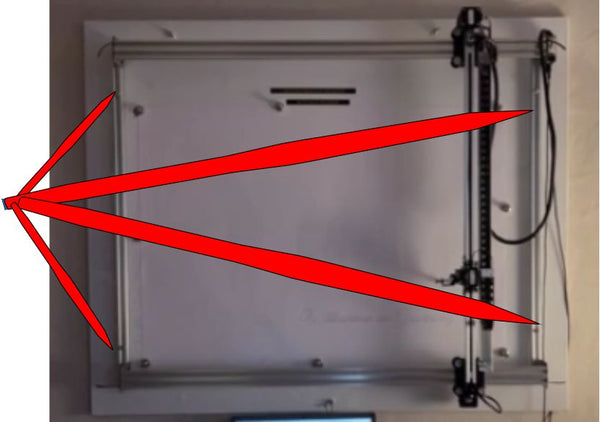
في قضيبَي التوجيه الأيمن والأيسر لراسمتك (القضيبان اللذان يصلان بين قضيبَي المحور Y)، احفر 4 ثقوب على بُعد 8 سم من الأطراف. القطر 6 مم.
ضع الراسمة المثبّتة على اللوح الخشبي، ثم احفر عبر الثقوب الأربعة لقضبان التوجيه بحيث تتطابق بدقة مع اللوح الخشبي. (تنبيه: يجب أن تكون وحدة التحكم في أعلى اليمين. فعلى سبيل المثال، تتطابق نقطة بدء الراسمة في أسفل اليمين مع إعدادات Inkscape.
بعد ذلك، ثبّت الراسمة بإحكام على اللوح الخشبي باستخدام 4 براغٍ (5 مم) والصواميل المناسبة.
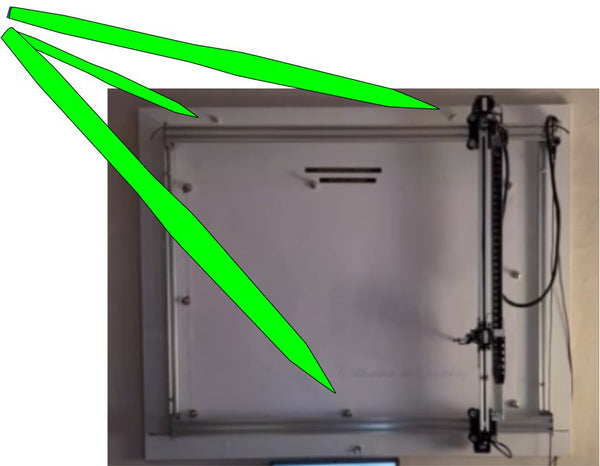
نحتاج الآن إلى 3 ثقوب، قطر كل منها 8 مم، في اللوح الخشبي، لكي نتمكن من تثبيت اللوح بإحكام على الحائط. احفر ثقبين في الأعلى وثقبًا واحدًا في الأسفل (8 مم). يجب أن يكون الثقب السفلي في المنتصف، أما الثقبان العلويان فعلى بُعد 6 بوصات من الحافة. ثبّت الراسمة على الحائط باستخدام البراغي المناسبة.
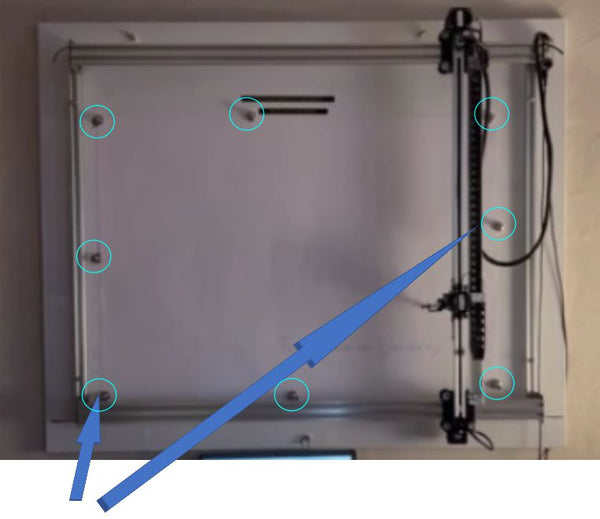
الخطوة 3 - وصّل الراسمة بالأجهزة التي تعمل عليها Inkscape
الآن وصّل الراسمة بالكمبيوتر المحمول المذكور أو بأي مصدر تختاره ويعمل عليه Inkscape، باستخدام كابل USB.
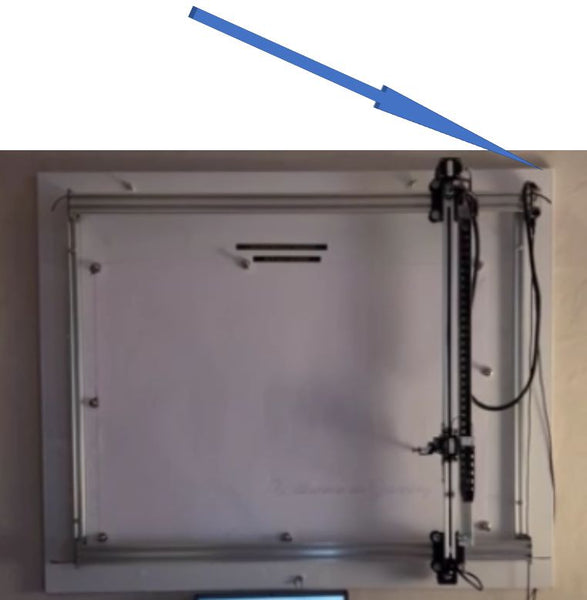
بعد إجراء اختبار أولي، استخدم قلمًا لتحديد الموضع الدقيق للورقة التي تريد الرسم عليها. يمكنك الآن لصق الأقراص المعدنية المغناطيسية ذاتية الالتصاق باللوح الخشبي. ثبّت الورق باستخدام مغناطيسات tarken. وهكذا تُثبَّت الشفرة رأسيًا بإحكام شديد.
الخطوة 4 - إعدادات Inkscape
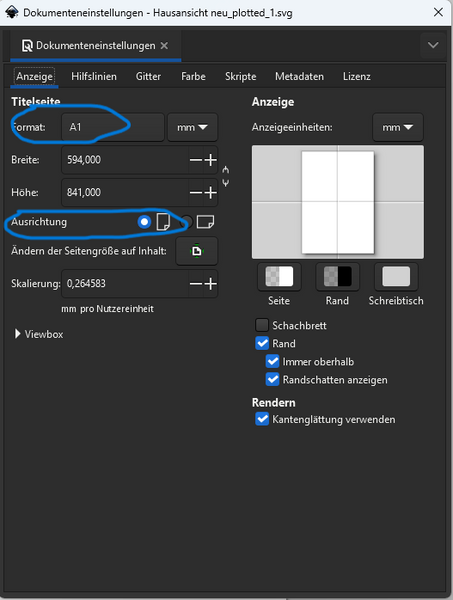
شغّل Inkscape واضبط حجم راسم الأقلام في خصائص المستند. بالنسبة لنا، الحجم A1. ويجب أن يكون الاتجاه بالنسبة لنا عموديًا كما في الصورة.
الخطوة 5 - استيراد ملف تريد كتابته أو رسمه
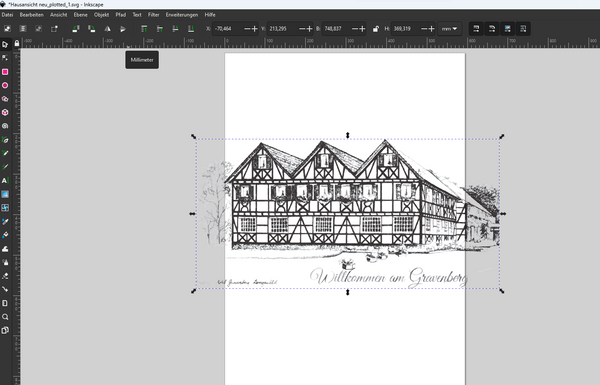
استورد صورة مناسبة وحررها من خلال إنشاء مسارات أو تحميل ملف svg. ويمكن العثور على أوصاف تفصيلية حول كيفية الإنشاء أو الاستيراد على الويب.
أحب أيضًا العمل باستخدام DrawbotV3 لتحرير الصور. توجد نسخة مجانية على الإنترنت، وهي مناسبة جدًا للبدء.
اضبط الحجم المطلوب في Inkscape. أنشئ الخط باستخدام الوظيفة المناسبة، وحوّل الخط إلى مسارات، ثم املأ النص باستخدام أداة iDraw «Hatch fill».
الخطوة 6 - مطابقة موضع بدء راسم الأقلام على الجدار من أسفل اليمين
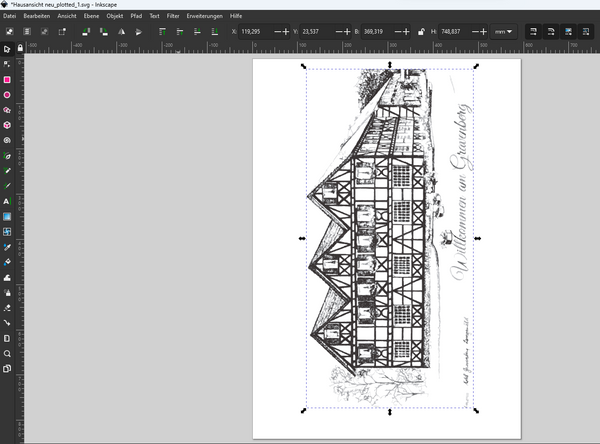
تكون نقطة البداية في المستند عند أعلى يمين الشاشة. ويبدأ راسم الأقلام على الجدار من أسفل اليمين، بسبب تثبيته رأسيًا على الجدار.
أدركنا سريعًا أن أجهزة الرسم العادية لا تستطيع الكتابة بالأقلام أو أقلام اللباد لفترة طويلة بما يكفي على جهاز رسم بحجم جهازنا. فالحبر غير كافٍ. وقد يكون ذلك مناسبًا للرسومات التقنية التي طُوّرت أجهزة الرسم من أجلها في الأصل. إلا أنه مع الصور التي ننشئها بالبرمجيات، بما في ذلك الغرز والخطوط غير المنتهية، تتكوّن مسارات كتابة سريعة بطول كيلومترات للقلم. وقد أثبتت الأقلام الكروية أو أقلام الحبر الجاف أنها الأفضل حتى الآن. ونحن نعمل حاليًا على إنشاء الصور بألوان متعددة عبر عدة تمريرات وباستخدام ألوان مختلفة.
لدينا راسم الأقلام مثبتًا على الجدار منذ 3 أسابيع، ويسعد ضيوفنا برؤية «عمل فني» يُنشأ كل يوم. ويُعد ضبط سرعة القلم ميزة ملحوظة في أجهزة الرسم. وبهذه الطريقة، يمكننا إنشاء الصور ببطء أمام أعين الضيوف خلال 20 دقيقة أو حتى 8 ساعات.
الملخص
في الختام، يبرز راسم الأقلام iDraw H من UUNA TEK كحل جدير بالاهتمام لإنشاء الأعمال الفنية على الجدران الرأسية، إذ يوفر تعدد الاستخدامات وسهولة الإعداد والتكامل السلس مع أدوات برمجية مثل Inkscape وDrawbotV3. ويضمن هيكله المتين، إلى جانب اعتبارات التصميم المدروسة للطباعة الرأسية، أداءً مستقرًا ودقيقًا. ومن خلال اتباع الخطوات الموضحة في هذا الدليل، يمكن للمستخدمين الاستفادة من الإمكانات الكاملة لراسم الأقلام iDraw H لإنتاج أعمال فنية جذابة ومتعددة الألوان بسهولة. وبفضل قدرته على تحويل أي مساحة إلى لوحة للتعبير الإبداعي، يبرز راسم الأقلام iDraw H خيارًا موصى به بشدة للهواة والمحترفين على حد سواء.
مقالات ذات صلة:
- إعداد Gcode لآلة الكتابة باستخدام راسم الأقلام CNC iDraw
- أفضل 5 بدائل اقتصادية لراسم الأقلام Axidraw
- رعاية UUNA TEK: ظهور iDraw في عرض ماكوتو إينوي
- استكشاف آلات راسم الأقلام Axidraw | UUNA TEK
- روبوت الكتابة اليدوية: اكتشف راسم الأقلام iDraw H|UUNA TEK
- كيفية رسم الفن الرقمي باستخدام راسم الأقلام UUNA TEK iDraw؟ | UUNA TEK