

إذا كنت ترغب في أتمتة الكتابة اليدوية المخصصة على البطاقات أو الرسائل أو الدعوات باستخدام جهاز رسم القلم iDraw HSE، فإن ملحق HSE Merge هو أفضل أداة لك. يتيح لك هذا الملحق القوي دمج البيانات من جداول البيانات وإنشاء محتوى مكتوب بخط اليد تلقائيًا لكل مستلم - مما يوفر عليك ساعات لا تُحصى ويضمن نتائج احترافية ومتسقة.
في هذا الدليل الشامل، ستتعلم كيفية إعداد ملحق iDraw HSE Merge في Inkscape، وإنشاء القوالب، واستيراد البيانات، والبدء في الكتابة بكميات كبيرة باستخدام جهاز iDraw HSE. سواء كنت تدير نشاطًا تجاريًا صغيرًا أو تنظم فعاليات أو تنشئ أدوات مكتبية، فإن هذا الدليل الإرشادي خطوة بخطوة هو مفتاحك للاستفادة من إنتاج الكتابة اليدوية بكفاءة وبشكل آلي.
ما هو ملحق iDraw HSE Merge؟
إن ملحق HSE Merge هو إضافة مصممة لمستخدمي Inkscape الذين يشغّلون أجهزة رسم القلم iDraw HSE. يتيح لك تنفيذ عمليات دمج المراسلات عبر جلب بيانات مخصصة - مثل الأسماء أو العناوين أو الرسائل المخصصة - من جدول بيانات .CSV ووضعها في قالب التصميم. وهذا يجعله مثاليًا لما يلي:
- كتابة بطاقات مخصصة بخط اليد
- كتابة دعوات بكميات كبيرة
- إنتاج ملاحظات شكر تتضمن الأسماء والعناوين
- أتمتة كتابة عناوين الأظرف
- أي مشروع يتطلب نصًا مكتوبًا بخط اليد بشكل فريد لكل عنصر
الأدوات التي تحتاج إليها للبدء
قبل البدء في العملية، تأكد من توفر ما يلي:
- ملحق HSE Merge الذي تم تنزيله لبرنامج Inkscape
- ملف قالب مُعدّ في Inkscape (يُوصى بتنسيق SVG)
- ملف بيانات بتنسيق .CSV يتضمن النص المخصص لك
- جهاز رسم القلم iDraw HSE مُعدّ بشكل صحيح وجاهز للاستخدام
دليل إرشادي خطوة بخطوة: كيفية استخدام HSE Merge للكتابة اليدوية الآلية
الخطوة 1: تثبيت إضافة HSE Merge في Inkscape

1. نزّل حزمة ملحق HSE Merge.
2. استخرج الملفات التي تم تنزيلها.
3. انسخ جميع الملفات المستخرجة إلى مجلد ملحقات Inkscape.
4. أعد تشغيل Inkscape.
نصيحة: للتأكد من نجاح التثبيت، انتقل إلى قائمة الإضافات في Inkscape. ينبغي أن ترى iDraw HSE Merge مدرجة ضمن الإضافات المتاحة لديك. تعرّف على كيفية تثبيت إضافة Inkscape من هنا.

الخطوة 2: إعداد ملف البيانات (بتنسيق .CSV)

ملف البيانات هو أساس مشروع الكتابة اليدوية المؤتمت. إليك كيفية تنظيمه:
- العمود الأول (المعرّف): اتركه كما هو؛ فهو ضروري لتحديد الصف.
- العمود الثاني (الاسم): اسم المستلم.
- العمود الثالث (العنوان): عنوانهم أو أي محتوى شخصي آخر.
يمكنك تخصيص هذه الأعمدة بحقول إضافية حسب الحاجة. داخل نموذج Inkscape، استخدم عناصر نائبة مثل {{name}} أو {{address}} في هذا المثال، يعني {{name}} سارة جونسون، ويعني {{name++1}} مايكل غرين. وبالمثل، يمكنك فهم معنى {{adress}} و{{adress++1}}

مهم: بالنسبة إلى حقول النص الطويلة (مثل العناوين متعددة الأسطر)، أدرج فواصل أسطر بالضغط على Alt + Enter داخل ملف .CSV.
الخطوة 3: إنشاء نموذج الكتابة اليدوية في Inkscape
1. قِس حجم البطاقة أو الورق. على سبيل المثال: حجم البطاقة الفردية: 113 مم (العرض) × 163 مم (الارتفاع)


2. الكتابة على 3 بطاقات في صف واحد: 113 مم × 3 = إجمالي العرض 339 مم

3. أعد إعداد مستند Inkscape بالأبعاد الصحيحة لتطابق تخطيط المواد لديك.
4. استخدم شبكة Inkscape أو الأدلة لتمييز حدود كل بطاقة بصريًا، مما يضمن محاذاة النص بشكل مثالي وتجنب تداخله أو وضعه في مكان غير صحيح.

5. إدراج العناصر النائبة للنص:
{{name}} → سيُستبدل باسم كل شخص من ملف .CSV
{{address}} → سيُدرج العنوان المطابق

إعدادات نموذجية لوضع النص:
حقل الاسم:
- حجم الخط: 20
- الإزاحة على المحور X: 30 مم (المسافة من الحافة اليسرى للبطاقة)
- الإزاحة على المحور Y: 30 مم (المسافة من الحافة العلوية

حقل العنوان:
- حجم الخط: 16
- الإزاحة على المحور X: 14 مم
- الإزاحة على المحور Y: 117 مم
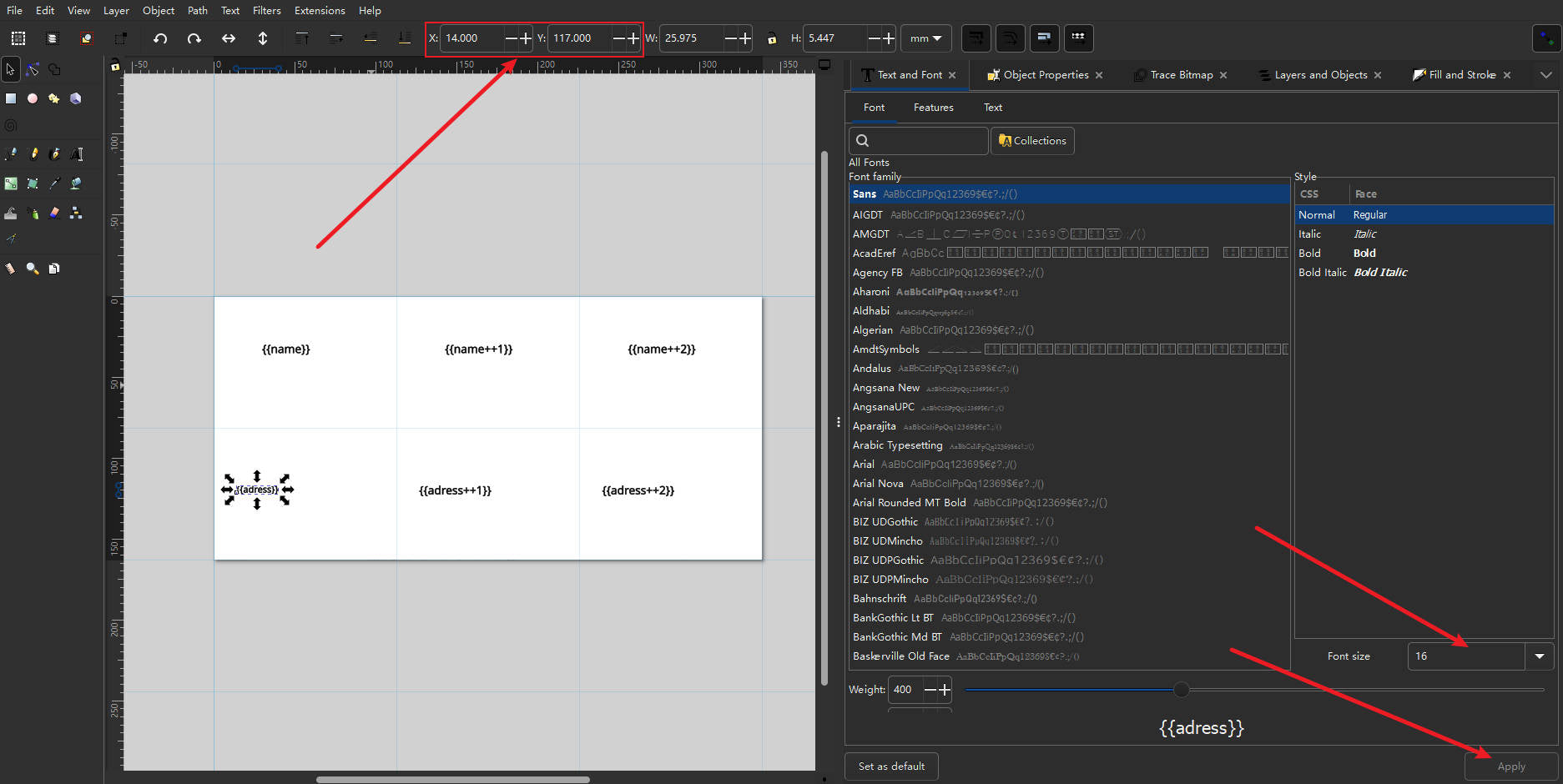
تضمن هذه القيم وضعًا دقيقًا على بطاقتك أو قرطاسيةك. هناك أمر آخر يحتاج إلى ضبط. نظرًا لأن عنواننا طويل جدًا، نحتاج إلى كتابة العنوان في سطرين. ما عليك سوى تقسيم العنوان إلى سطرين في ملف البيانات، والضغط على Alt+Enter في الموضع الذي يجب تقسيم السطر عنده، كما هو موضح في الشكل

الخطوة 4: صِل آلة iDraw HSE بالكمبيوتر
1. ضع البطاقات أو الورق على راسم القلم iDraw HSE.

2. ثبّت قلمك بإحكام داخل الآلة.
3. صِل الآلة بالكمبيوتر.
الخطوة 5: تشغيل امتداد HSE Merge للكتابة الجماعية
1. افتح امتداد HSE Merge داخل Inkscape.
2. في قسم Data، حدّد ملف بيانات .CSV.

3. اختر نطاق الصفوف الذي تريد معالجته:
مثال: اكتب الصفوف من 1 إلى 3 لثلاث بطاقات.

4. في علامة التبويب Text، حدّد نمط الخط المفضّل لديك.

5. ضمن علامة التبويب Auto، انقر على "Apply" لبدء الكتابة.

ستبدأ الآلة في الكتابة اليدوية على كل بطاقة استنادًا إلى ملف البيانات وإعدادات القالب.

الخطوة 6: كتابة صفوف محددة للتخصيص عند الطلب

يمكنك أيضًا استخدام HSE Merge لكتابة صفوف محددة كلٌّ على حدة:

لنفترض أنك تريد كتابة تفاصيل المستلم الرابع فقط:
- عيّن بداية الصف = 5 ونهاية الصف = 5.
بعد الكتابة، استبدل البطاقة بأخرى جديدة.
غيّر رقم الصف إلى 5 و6 وما إلى ذلك لكل قطعة لاحقة.
تُعد هذه الطريقة مثالية للتخصيص بكميات صغيرة أو عند تغيير الورق يدويًا بين عمليات الكتابة.
مثال على الناتج:
بالنسبة إلى الصف 5، باستخدام البيانات التالية:
| المعرّف | الاسم | العنوان |
|---|---|---|
| 5 | Jessica Lee | 888 Redwood Circle، الشقة 2B، Sunnyvale، AZ |
ستكتب الآلة:

بعد الانتهاء، يعود القلم تلقائيًا إلى موضع البداية، ويصبح جاهزًا للعملية التالية.
أفكار ختامية: لماذا تستخدم HSE Merge مع راسمات القلم iDraw HSE؟
يبسّط امتداد HSE Merge بشكل كبير عملية إنشاء محتوى مخصص مكتوب بخط اليد، من خلال:
✔️ كتابة يدوية جماعية مؤتمتة بالكامل
✔️ تحديد دقيق للمواضع وتخصيص التخطيط
✔️ استيراد البيانات بسهولة عبر ملفات .CSV
✔️ إخراج عالي الكفاءة للبطاقات أو الأظرف أو الملصقات
✔️ مثالي لحفلات الزفاف والتسويق والفعاليات وقرطاسية الأعمال
من خلال إتقان هذا الامتداد، تطلق العنان للإمكانات الكاملة لراسم القلم iDraw HSE، مما يجعل الكتابة اليدوية المخصصة قابلة للتوسع واحترافية وفعّالة للغاية.