

مقدمة
يُعد Prime Day أحد أكبر فعاليات التسوق خلال العام، ويمكن لمنشور ترويجي مصمم جيدًا أن يعزز التفاعل والمبيعات بشكل ملحوظ. في هذا الدليل الشامل، سنوضح لك كيفية إنشاء منشور ترويجي عالي الجودة مصنوع آليًا باستخدام آلتي HS-A3 وU3-A3 وiAuto. ومن خلال الاستفادة من رسومات متجهة بصيغة SVG وبفضل برنامج متخصص لرسم الدقة والكفاءة والنتائج الاحترافية. استمتع بخصم يصل إلى 35% في Prime Day لعام 2025، بأفضل سعر خلال العام، لا تفوّت الفرصة!

الخطوة 1: إعداد التصميم باستخدام آلتي HS-A3 وU3-A3

الأدوات المطلوبة:
آلة HS-A3 (باستخدام Inkscape مع إضافة iDraw HSE)
آلة U3-A3 (باستخدام برنامج UUNA TEK من أجل U3 )
Inkscape (لتحرير SVG)
العملية:
تعيين حجم الخلفية
افتح Inkscape واضبط أبعاد اللوحة لتطابق حجم المنشور (مثل A4 أو A3).
استيراد الرسومات المتجهة بصيغة SVG
حمّل ملفات SVG الثلاثة المُنشأة آليًا إلى Inkscape.
ضبط الموضع
رتّب الرسومات كما تريدها في التخطيط النهائي.
الخطوة 2: إضافة النص وتعبئته (من مجوف إلى ممتلئ)

بما أن النص الترويجي يكون مجوفًا في البداية، نحتاج إلى تعبئته بشكل صحيح.
الخطوات:
1. تحويل النص إلى مسار
حدّد النص ← Path > Object to Path.

2. تعبئة النص المجوف
استخدم إضافة iDraw Utilities > Hatch Fill في Inkscape.

اضبط:
حجم القلم (لضمان التغطية الكاملة)
الوحدات (ويُفضّل استخدام مم للدقة)

الخطوة 3: التصدير باستخدام iDraw H SE والتحميل إلى UUNA TEK من أجل U3
1. الحفظ بصيغة SVG باستخدام iDraw H SE
صدّر التصميم النهائي كملف SVG.


2. الفتح في UUNA TEK من أجل U3
حمّل ملف SVG إلى برنامج آلة U3 لرسمه.

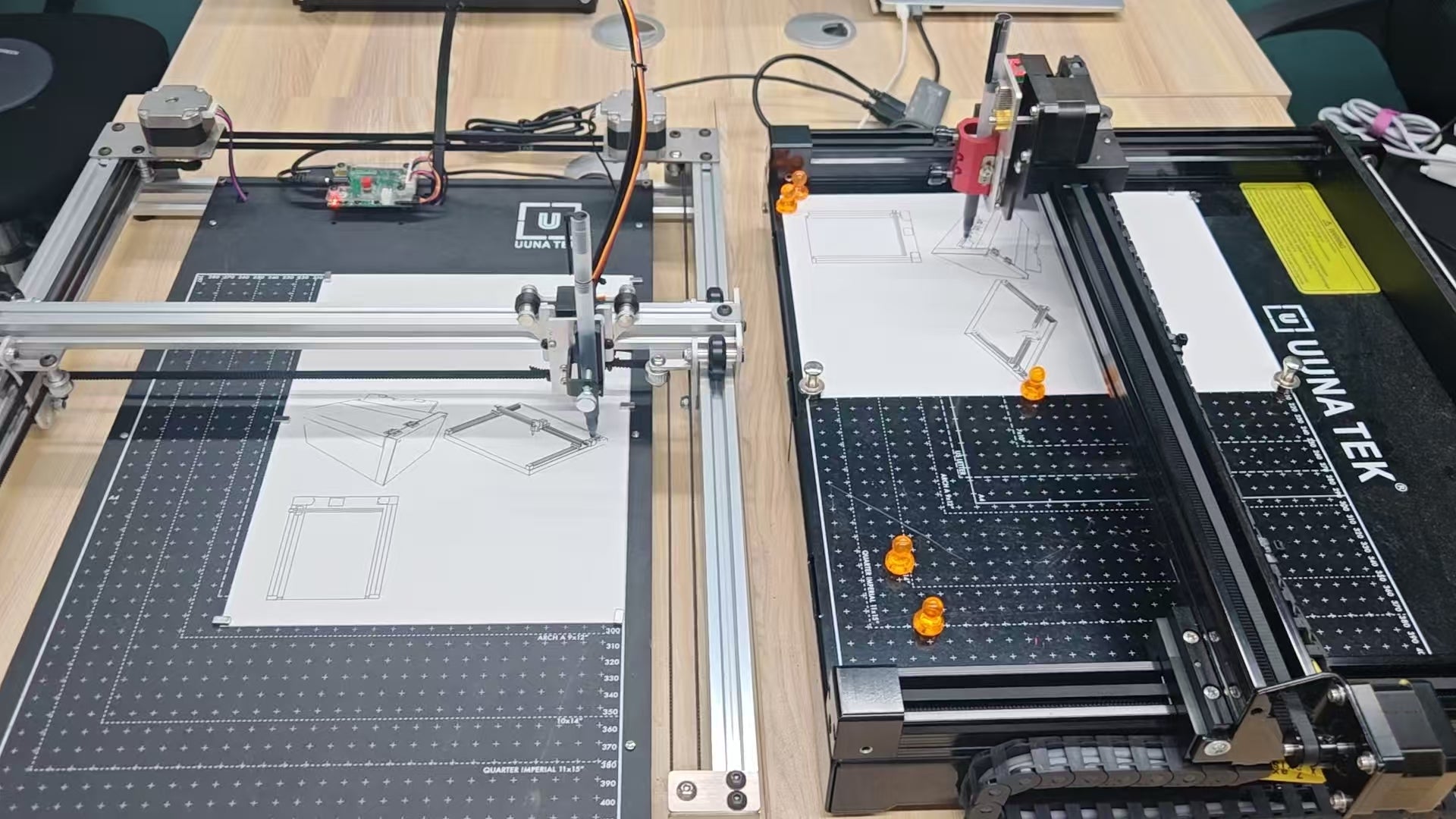
الخطوة 4: إضافة النص باستخدام آلة iAuto
1. إزالة الرسومات المرسومة مسبقًا (مؤقتًا)
بما أن الرسومات قد تم رسمها بالفعل، احذفها من الملف لتجنب التكرار.

2. تحديد موضع النص
استخدم iAuto لكتابة الرسائل الترويجية (الخصومات والعروض وعروض Prime Day).

3. التحميل والمحاذاة في الآلة
تأكد من الاتجاه الصحيح قبل بدء عملية الكتابة.

الإخراج النهائي: منشور Prime Day مذهل!
من خلال الجمع بين HS-A3 (Inkscape) وU3-A3 (UUNA TEK) وiAuto، يمكنك إنشاء منشور ترويجي احترافي مصنوع آليًا بكفاءة.