
![[iAuto Tutorials]How to Make Bulk Greeting Cards with iAuto Auto Feeding Pen Plotter](http://ar.uunatek.com/cdn/shop/articles/60.png?v=1752390505&width=1100)
كيفية كتابة بطاقات التهنئة تلقائيًا بكميات كبيرة باستخدام UUNA TEK® iAuto Pen Plotter
مرحبًا بكم في مستقبل كتابة بطاقات التهنئة! سيأخذك هذا الدليل التعليمي في جولة لاستكشاف ® UUNA TEK iAuto Pen Plotter الجديد، الذي يكتب بطاقات التهنئة تلقائيًا على دفعات، مما يتيح لك وداع عملية الكتابة اليدوية المملة وإنشاء تجربة بطاقات تهنئة مخصصة بسهولة. سواء كنت ترسل تحيات مميزة إلى العملاء أو تصوغ أمنيات خاصة للأصدقاء والعائلة، سيصبح هذا الروبوت مساعدك الإبداعي الذي لا غنى عنه.
والأكثر إثارة للاهتمام أن iAuto Pen Plotter يمكنه نسخ خط يدك الفريد وإنشاء ملفات خطوط مطابقة تمامًا لخط يدك. وهذا يعني أنه يمكنك الاحتفاظ بأسلوب خط يدك الشخصي مع الاستمتاع بسهولة الأتمتة. ومن الآن فصاعدًا، ستحمل كل بطاقة تهنئة طابعك الشخصي الفريد. فلنبدأ معًا فصلًا جديدًا في كتابة بطاقات التهنئة!
الجزء 1 - تخصيص الخطوط المكتوبة بخط اليد
باستخدام برنامج تخصيص الخطوط لدينا، يمكننا تخصيص نمط خط الكتابة اليدوية الخاص بنا.
أولًا، افتح موقع تخصيص الخطوط التالي (وهو يدعم الهواتف المحمولة والأجهزة اللوحية وأجهزة الكمبيوتر في الوقت نفسه):
http://154.85.41.14

سجّل حسابًا مجانيًا وسجّل الدخول. بعد تسجيل الدخول، انقر على زر «إنشاء» لإنشاء خط جديد.


بعد ذلك، اختر نوع اللغة المناسب؛ وهنا نختار الإنجليزية:

حدّد اسم الخط واسم المؤلف، ثم انقر على «إنشاء» لإنشاء ملف الخط:


حدّد ملف الخط الذي تم إنشاؤه للتو، وانقر على «تحرير» لنسخ الكتابة اليدوية:


انقر على مربع «!» الأول، وستظهر واجهة إدخال الرمز أو الحرف:
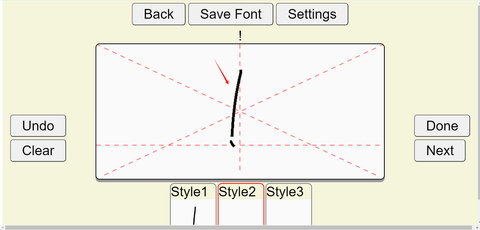
بعد ذلك، انسخ الحرف بأسلوبك الخاص. يمكنك نسخه حتى ثلاث مرات (يكفي نسخه مرة واحدة. ويُوصى باستخدام جهاز لوحي مزود بقلم للحصول على نتائج أفضل. توجد ثلاثة أنماط مختلفة، ويمكن التبديل بينها عشوائيًا في كل مرة يتم فيها تحديث البرنامج. وهذا يجعل النتيجة أقرب إلى عشوائية الكتابة اليدوية الفعلية). بعد كل عملية نسخ، انقر على زر «تم» للانتقال إلى الحرف التالي. بعد نسخ ثلاثة أحرف، يمكنك النقر على زر «التالي» لنسخ الحرف التالي.

بعد النسخ واحدًا تلو الآخر، سيصبح لدينا ملف الخط الحصري:


بالطبع، إذا كنت بحاجة إلى إضافة عبارات محددة أو أحرف أخرى، يمكنك النقر على «إضافة»:

وأدخل الأحرف أو الكلمات التي تحتاج إلى إضافتها (افصل بين كل كلمة بمسافات)، مثل: سنة جديدة سعيدة:


بعد ذلك، انقر على زر البحث، أو انقر على الصفحة التالية للعثور على الكلمة المُضافة، ويمكنك إدخال الكلمة أو الأحرف المحددة (سيستدعي البرنامج الكتابة اليدوية تلقائيًا عند ظهور كلمة محددة):

وأخيرًا، احفظه وسيتم إنشاء خطك المخصص:

يمكن مزامنة الخطوط المُنشأة مع الكمبيوتر المحلي من خلال البرنامج. افتح وظيفة إدارة الخطوط في البرنامج:

انقر على السحابة، وسجّل الدخول إلى حساب تخصيص الخطوط الذي أنشأته سابقًا، ثم زامن الخطوط في السحابة:


يمكنك العثور على الخط الذي أنشأته للتو:


الجزء 2 - إنشاء محتوى بطاقة التهنئة
بعد إعداد الخط، يمكننا استخدامه لإنشاء محتوى بطاقة التهنئة. افتح البرنامج، واختر وظيفة الجدول، واضبط حجم اللوحة وفقًا لحجم بطاقة التهنئة.

استورد محتوى النص المُعدّ إلى اللوحة من خلال وظيفة الأحرف:

انقر على مؤشر التقاطع في الزاوية العلوية اليسرى من النص لتحديد النص بأكمله، ثم اختر الخط المخصص للتبديل إلى خط الكتابة اليدوية الخاص بك:

يمكننا تنظيم تخطيط بطاقات التهنئة من خلال الوظائف التالية:
حجم الخط: اضبط حجم النص. إذا لم يكن كبيرًا بما يكفي، يمكنك إدخال أي قيمة لضبط الحجم.
تباعد الأحرف: اضبط المسافة بين الأحرف.
تباعد الأسطر: اضبط تباعد الأسطر.
المسافة بين الكلمات: اضبط المسافة بين الكلمات. تُنشأ المسافات بين الكلمات عشوائيًا بين القيمتين العظمى والصغرى لمحاكاة عشوائية الكتابة اليدوية الطبيعية.
الهامش الأيسر والهامش الأيمن: اضبط حجم المسافة بين الحدّين الأيسر والأيمن والكلمات. وبالمثل، تُنشأ المسافات عشوائيًا بين القيمتين العظمى والصغرى لمحاكاة عشوائية الكتابة اليدوية الطبيعية.
بالإضافة إلى ذلك، يُنصح بترك مساحة قدرها 20 مم حول النص حتى يتمكن روبوت الكتابة من الكتابة بشكل طبيعي.

هل تتذكر أنماط الخطوط الثلاثة التي خصصناها سابقًا؟ في كل مرة ننقر فيها على تحديث، لن يضبط البرنامج الفواصل بين الكلمات تلقائيًا وبشكل عشوائي فحسب، بل سيبدّل الخطوط أيضًا عشوائيًا وفقًا لأنماط الخطوط الثلاثة المخصصة، مما يجعل النتيجة الفعلية أكثر واقعية!
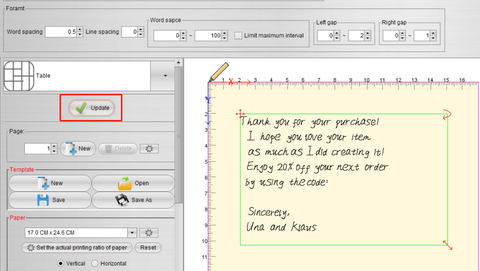
وبالمثل، يمكنك ضبط النص بسرعة من هنا، وتنسيق التخطيط تمامًا كما في Microsoft Word:

في هذه المرحلة، يكتمل تنسيق النص الأساسي، كما يلي:
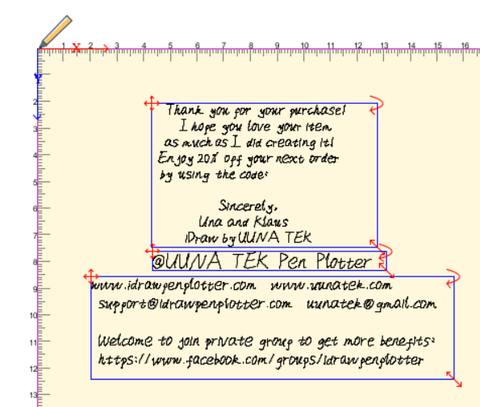
لدينا أيضًا بعض الخوارزميات العشوائية لضبط زاوية النص. إذا شعرت أن النتيجة المُنشأة غير جيدة، فيمكنك محاولة تقليل نطاق الضبط التلقائي. ويمكن ضبطه من هنا:


يُنصح بضبط المعلمات الثلاث جميعها على الحد الأدنى:

الجزء 3 - إعدادات الكتابة المجمّعة
فكيف نُعدّ محتوى كتابة مخصصًا على دفعات؟ لنفترض أنني أريد كتابة بطاقات تهنئة لعملاء مختلفين، فيمكنني أولًا حفظ أسماء العملاء المختلفين في جدول Excel، كما هو موضح أدناه:

ثم أضف جدولًا من خلال وظيفة الجدول:

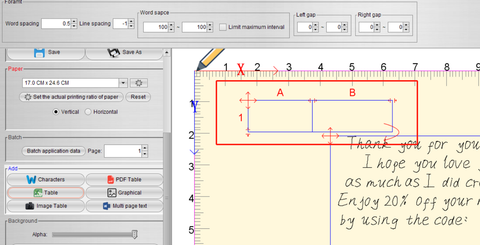
بعد إنشاء النموذج، يمكنك إدخال المحتوى الذي تريد كتابته فيه، سواء كان ثابتًا أو يتغير تلقائيًا. سأدخل أولًا المحتوى الثابت:

ثم أدخل ما يجب كتابته. انقر لتحديد الخلية التي يجب إدخال المحتوى فيها، ثم انقر بزر الفأرة الأيمن واختر خيار ربط الخلية الحالية:

لأن اسمنا يبدأ من A1، اربط الخلية A1 وانقر على إضافة لإنشاء نتيجة الربط:

ثم حدد وظيفة بيانات التطبيق على دفعات الموجودة على اليسار، واربط الجدول الذي أعددناه من قبل.

لأن أسماءنا مرتبة في صفوف، اختر التقسيم حسب الصفوف:


بعد ذلك، حدد جدول Excel الذي أعددته مسبقًا:


بهذه الطريقة، يمكن استدعاء محتويات الجدول بنجاح:

يمكنك النقر على الصفحة لمعاينة القيم المختلفة:

في هذه المرحلة، تم إعداد طريقة استدعاء محتوى مختلف على دفعات.
إذا لم يكن طول الخلية وعرضها كافيين، فيمكننا أيضًا ضبط الطول والعرض بسحب الماوس هنا:

التخطيط النهائي كما يلي:
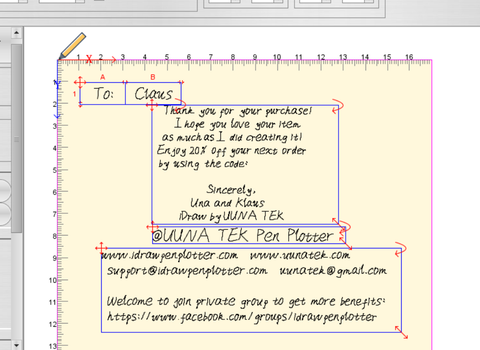
بالطبع، يمكنك أيضًا حفظ محتوى بطاقة التهنئة كقالب وفتحه مباشرةً لاحقًا لمواصلة استخدامه (لاحظ أنه يلزم إعادة ربط جدول Excel عند فتح القالب):

الجزء 4 - بدء الكتابة بكميات كبيرة
أخيرًا، حان وقت إعداد بطاقات التهنئة على دفعات. شغّل البرنامج، وعند استخدامه لأول مرة، نحتاج إلى إضافة الآلة وتسجيلها. بعد توصيل الآلة بالكمبيوتر باستخدام USB، اختر البحث عن الآلة المحلية (إذا تعذر العثور عليها، فحاول فصل USB وإعادة توصيله):

بعد نجاح البحث، ستتصل الآلة تلقائيًا، وستظهر نافذة تسجيل (لا يمكن استخدام الآلة من دون تسجيل):

يلزم رمز التسجيل عند التسجيل، وعادةً ما يكون ملصقًا على جسم الآلة.
بعد التسجيل وتسجيل الدخول، انقر على الكل لإنشاء ملف gcode المطلوب كتابته (انقر على الحالي لإنشاء gcode للصفحة الحالية فقط):

ضع بطاقة التهنئة مقلوبة في فتحة تغذية الورق (نقطة بدء الكتابة الفعلية هي الزاوية السفلية اليمنى للآلة)، واضبط موضع المشبك بحيث يكون بعرض بطاقة التهنئة نفسها:

ثبّت القلم:

عندما يصبح كل شيء جاهزًا، يمكنك النقر على زر الكتابة لبدء الإنتاج:

التأثير كما يلي:

مقالات أخرى ذات صلة بـ iAuto:
- كيفية أتمتة كتابة بطاقات A6 بكميات كبيرة باستخدام آلة الكتابة التلقائية UUNA TEK iAuto
- كيفية أتمتة كتابة أظرف #10 بكميات كبيرة باستخدام آلة الكتابة التلقائية UUNA TEK iAuto
- أفضل 10 نصائح لتجنب انحشار الورق في آلة الكتابة التلقائية iAuto
- احصل على آلاف أشكال الخطوط باستخدام وظيفة تشويه الخط/المسار
- الكتابة بكميات كبيرة باستخدام آلة رسم الأقلام iAuto: فتح ملفات TXT أو Word واستخدامها بخطوط محددة
- [iAuto Tutorial] تحويل النص إلى SVG باستخدام Inkscape لآلة رسم الأقلام iAuto
- [iAuto Tutorial] إنتاج دعوات الزفاف تلقائيًا: دليل استخدام iAuto في عيد الحب
- [iAuto Tutorials] كيفية كتابة العناوين على الأظرف بكميات كبيرة باستخدام آلة الكتابة اليدوية التلقائية iAuto
- [iAuto Tutorials] كيفية تثبيت برنامج آلة رسم الأقلام UUNA TEK® iAuto
- [iAuto Tutorials] كيفية تحقيق الكتابة التلقائية بكميات كبيرة باستخدام خطوط متنوعة مع آلة رسم الأقلام iAuto
- [iAuto Tutorials] كيفية التسجيل والاتصال بآلة رسم الأقلام UUNA TEK® iAuto