

مقدمة:
توفر آلة الكتابة الآلية iAuto إمكانات كتابة فعالة ودقيقة، لكن تجنب انحشار الورق أمر بالغ الأهمية لتحقيق الأداء الأمثل. نستعرض هنا أفضل 11 نصيحة لضمان تجربة كتابة سلسة مع iAuto، وتعزيز الإنتاجية وتقليل الاضطرابات.
هل تريد تجنب انحشار الورق؟ احصل على مجموعة ملحقات إسقاط الورق الآلية مباشرةً من هنا>>>
أفضل 11 نصيحة لتجنب انحشار الورق مع آلة الكتابة الآلية iAuto:
1. إدارة الوزن والسماكة:
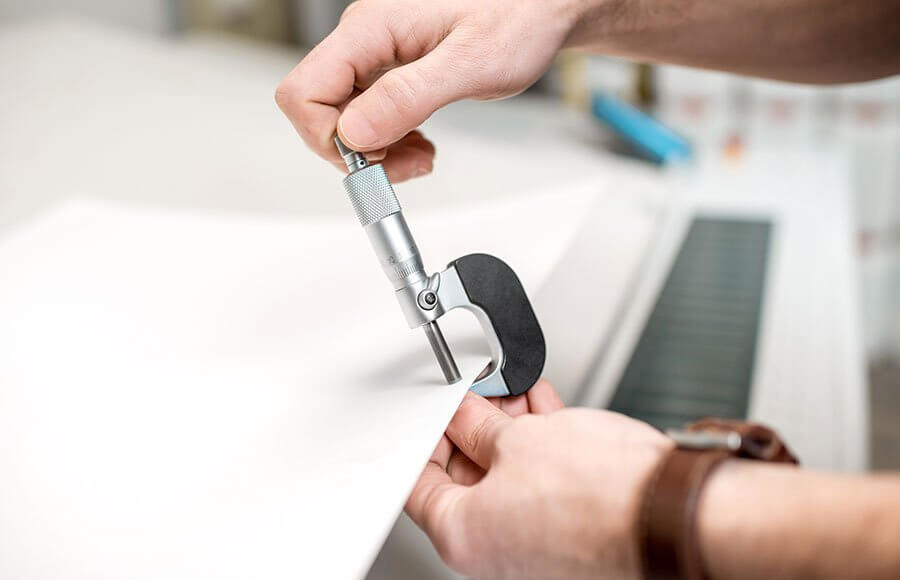
حافظ على وزن البطاقات/الأظرف بين 70غ/م² و250غ/م² وتأكد من ألا تزيد السماكة عن 1 سم. احسب سعة مواد الكتابة لديك وفقًا لذلك لتجنب تحميل الجهاز بشكل زائد.
تتميز آلة الكتابة الآلية iAuto بسعة مذهلة، إذ يمكنها التعامل مع ما يصل إلى 80 ورقة A4 في عملية واحدة. ومع ذلك، تختلف السعة اختلافًا كبيرًا عند التعامل مع البطاقات والأظرف. ويُعد فهم كيفية قياس سعة الجهاز بما يتناسب مع مواد الكتابة الخاصة بك أمرًا ضروريًا لضمان تشغيل سلس.
عادةً ما تزن ورقة A4 نحو 70غ/م². لذلك، تُحسب سعة الوزن القصوى للجهاز بضرب 70غ/م² في 80 ورقة، لتبلغ النتيجة 5600 غ. بالإضافة إلى ذلك، يجب ألا تتجاوز السماكة الإجمالية 1 سم.
على سبيل المثال، لننظر في بطاقة تزن 210غ/م². لتحديد الحد الأقصى لعدد البطاقات التي يمكن معالجتها في المرة الواحدة، اقسم سعة الوزن الإجمالية (5600غ/م²) على وزن كل بطاقة (210غ/م²). وينتج عن ذلك نحو 26 وحدة باعتبارها الكمية القصوى.
ومع ذلك، من الضروري أيضًا مراعاة السماكة الإجمالية للبطاقات. فإذا تجاوزت السماكة الإجمالية لـ 26 وحدة 1 سم، فقد يؤدي ذلك إلى مشكلات في التشغيل، مثل انحشار الورق. وفي هذه الحالات، يلزم تقليل عدد البطاقات للحفاظ على الأداء الأمثل.
علاوة على ذلك، من المهم ملاحظة أن العديد من بائعي الأظرف يعرضون فقط وزن ورقة واحدة، وغالبًا ما يهملون ذكر أن الأظرف تتكون من ورقتين. وهذا يعني أن الوزن الفعلي للظرف مضاعف. ولتجنب الحسابات الخاطئة، يُنصح بتأكيد وزن الأظرف مع البائع قبل الشراء.
باتباع هذه الإرشادات وتقييم وزن مواد الكتابة وسُمكها بدقة، يمكنك تحسين أداء آلة الكتابة التلقائية من iAuto، بما يضمن تشغيلًا فعالًا وسلسًا.
دليل خاص للأظرف:
2. اختر الأسطح الملساء:
تجنب استخدام المواد ذات التشطيبات غير اللامعة أو اللؤلؤية، إذ قد تزيد الاحتكاك وتؤدي إلى انحشار الورق. اختر أوراق كتابة بيضاء عادية وملساء للحصول على أفضل أداء. لا يستطيع iAuto التعرّف على الورق/البطاقات/الدعوات/الرسائل/الأظرف السوداء، لذا لا تستخدم مواد كتابة سوداء.

3. منع بقايا حواف القص:
قبل الكتابة، هزّ البطاقات/الأوراق/الأظرف لإزالة أي بقايا من حواف قص الورق، مما يقلل خطر الانحشار الناتج عن القطع العالقة.
4. الوضع الرأسي:
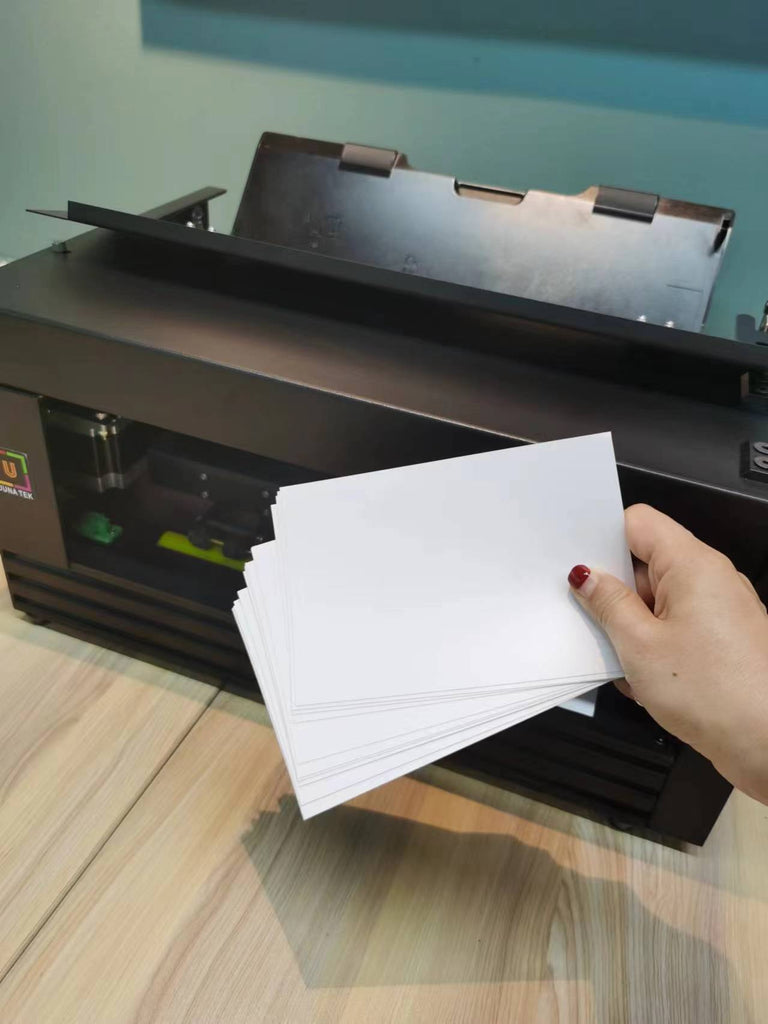
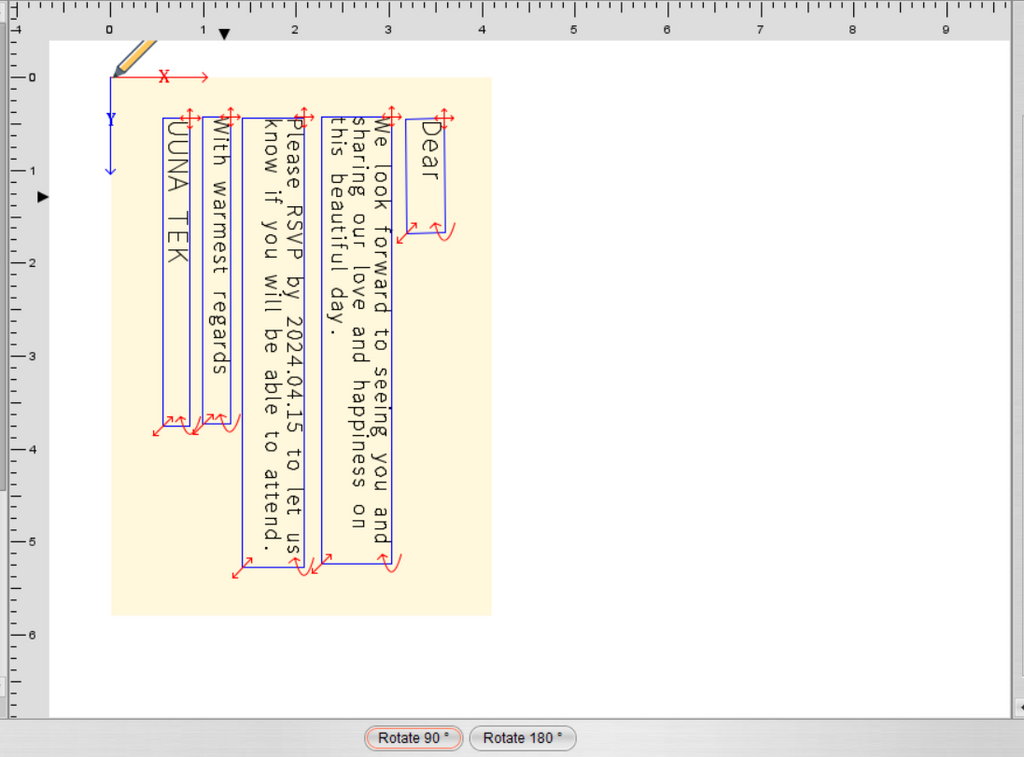
بالنسبة إلى البطاقات/الأظرف الصغيرة، ضعها رأسيًا إذا لم تسقط بشكل صحيح بعد الطباعة. يمكن أن يؤدي تدويرها بزاوية 90 درجة إلى تحسين تأثير الجاذبية ومنعها من التحليق. راجع الدليل هنا: https://www.youtube.com/watch?v=5kZp5u4uf10
5. تبطين الجزء السفلي من الآلة:
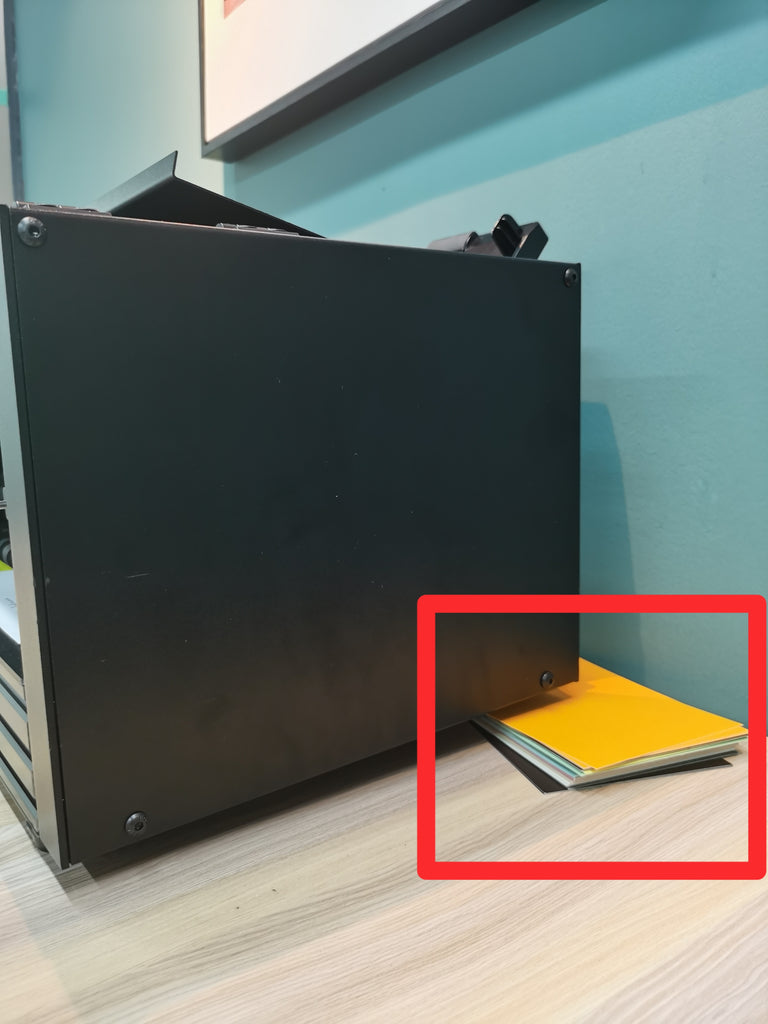
عزّز الثبات والجاذبية بتبطين الجزء السفلي من الآلة، ويكون ذلك مفيدًا خصوصًا للبطاقات الصغيرة التي تحتاج إلى وزن إضافي لضمان سقوطها بسلاسة.
6. وضع الأظرف بطريقة استراتيجية:
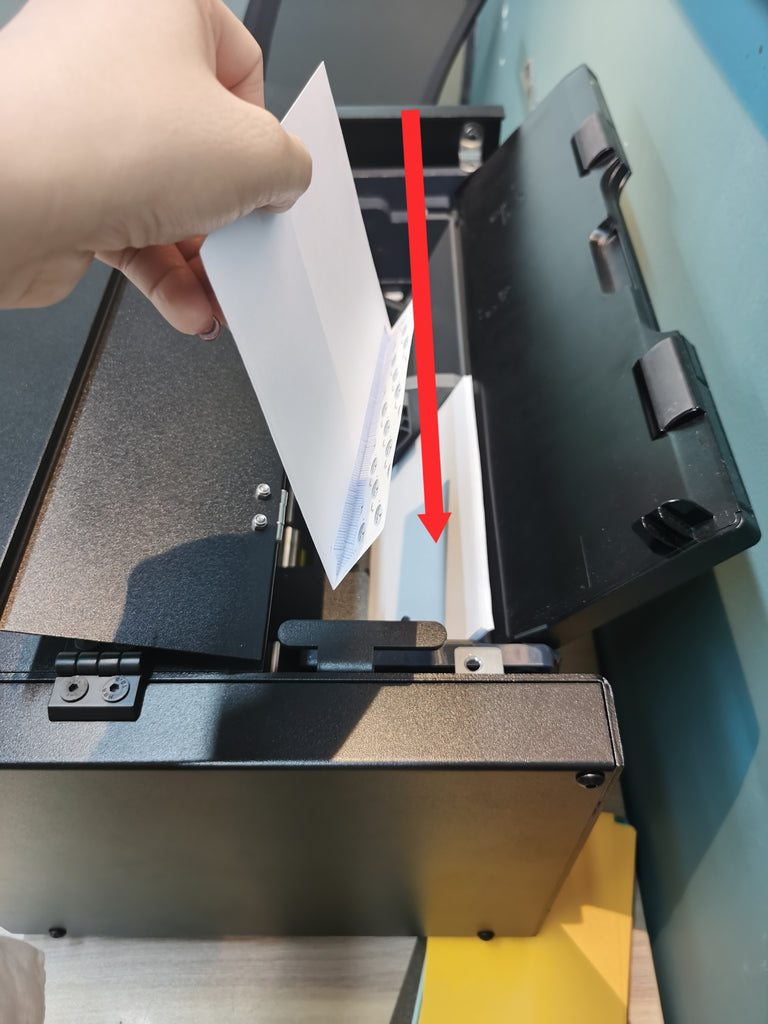
ضع الأظرف بحيث تكون السديلة في الخلف والجزء السفلي في الدرج، لمنع عدم الاستقرار واحتمال سحب المواد المجاورة.
7. الاختبار باستخدام مواد متعددة:
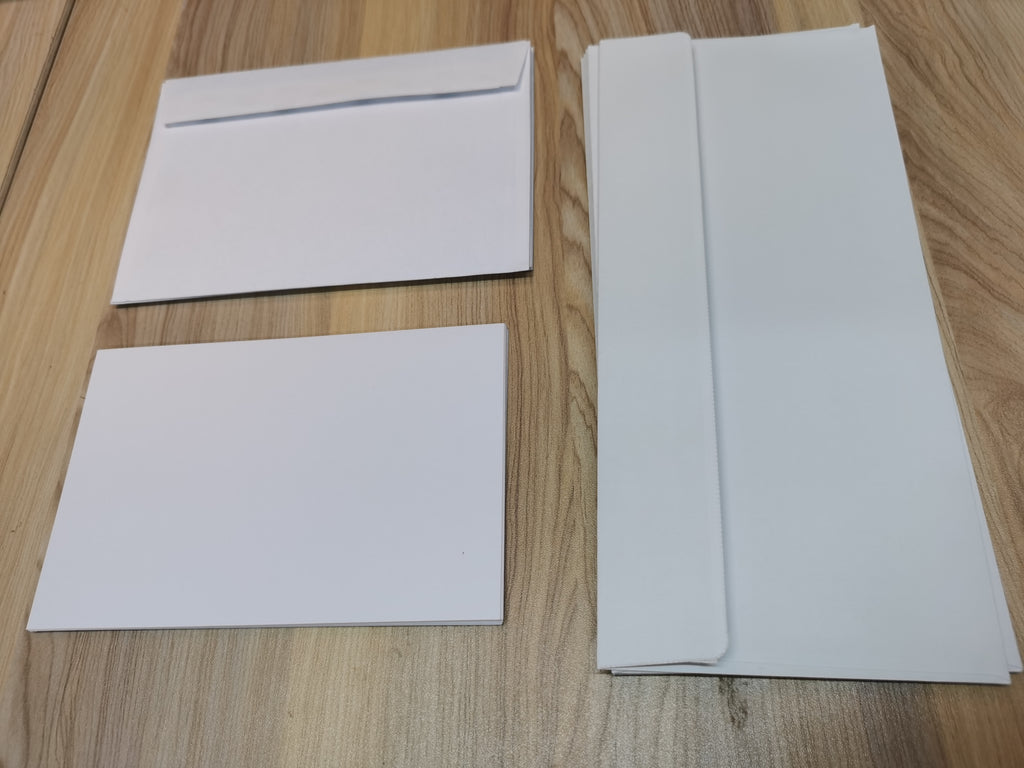
اختبر الآلة باستخدام حجمين ونوعين مختلفين على الأقل من مواد الكتابة لضمان التوافق وتحديد أي مشكلات محتملة قبل التشغيل على نطاق واسع.
8. التقليل التدريجي للمواد:
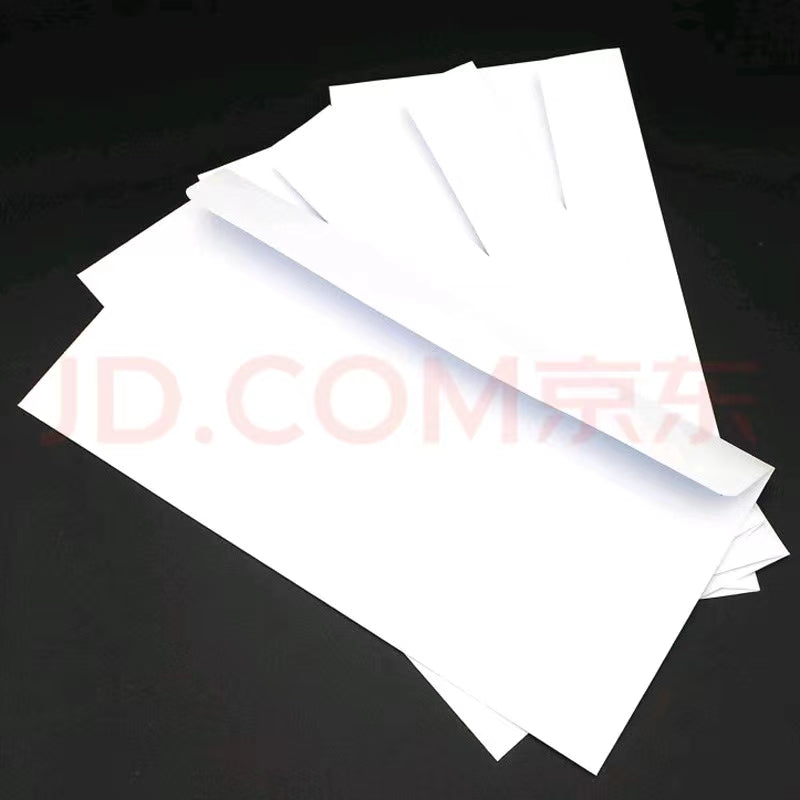
إذا استمر الانحشار، فقلّل عدد مواد الكتابة تدريجيًا بمقدار 5 وحدات في كل مرة لتحديد سعة التحميل المثلى وتقليل الانحشار. يتسبب فائض مواد الكتابة، الذي يتجاوز سعة الكتابة، في 90% من حالات الانحشار. وأسهل حل لهذه المشكلة هو تقليل استخدام البطاقات والأظرف.
9. إزالة شريط رأس القلم:
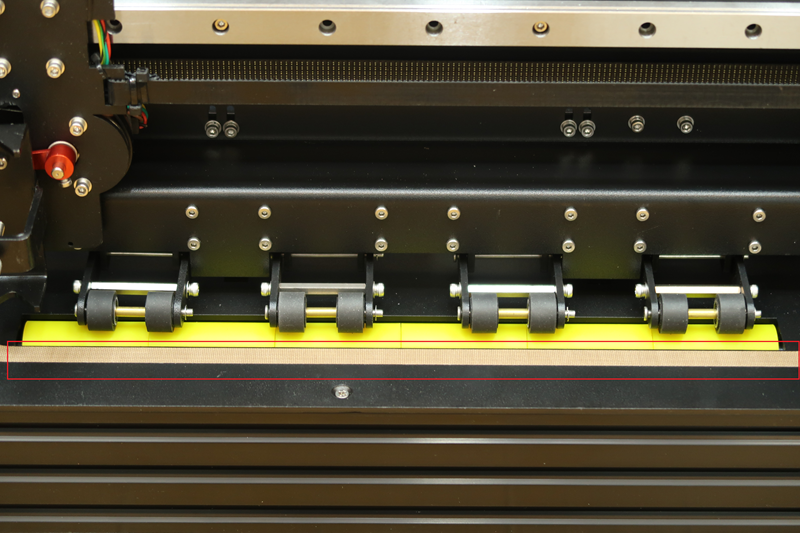
أزل الشريط البني الموجود أسفل رأس قلم الكتابة، خصوصًا عند الكتابة على البطاقات/الأظرف، إذ قد يسهم في زيادة مخاطر الانحشار.
10. فحص البراغي وتثبيتها:
افحص البراغي وأحكم ربطها بانتظام، خصوصًا بعد التوصيل لمسافات طويلة، للحفاظ على سلامة الآلة ومنع المشكلات الهيكلية التي قد تؤدي إلى الانحشار.
11. الحفاظ على نظافة المستشعرات من الغبار لمنع انحشار الورق
قد يتسبب تراكم الغبار على مستشعرات آلة الكتابة التلقائية iAuto في انحشار الورق أو حدوث مشكلات في المحاذاة. ولضمان التشغيل السلس، نظّف المستشعرات بانتظام باستخدام مروحة شفط أو مكنسة كهربائية. يساعد الحفاظ على المستشعرات خالية من الغبار على تحسين الأداء وإطالة عمر الآلة.

الملخص:
يمكن ضمان التشغيل السلس وتقليل انحشار الورق في آلة الكتابة التلقائية iAuto من خلال الإدارة الاستراتيجية للمواد، واختيار الأسطح، وصيانة الآلة. ومن خلال تطبيق هذه النصائح الـ11، يمكن للمستخدمين تحسين الأداء وتعظيم الكفاءة في مهام الكتابة.
المزيد من المقالات ذات الصلة حول iAuto:
- كيفية أتمتة كتابة بطاقات A6 بالجملة باستخدام آلة الكتابة التلقائية UUNA TEK iAuto
- كيفية أتمتة كتابة أظرف #10 بالجملة باستخدام آلة الكتابة التلقائية UUNA TEK iAuto
- احصل على آلاف تنويعات الخطوط باستخدام وظيفة تشويه الخط/المسار
- الكتابة بالجملة باستخدام آلة رسم القلم iAuto: فتح ملفات TXT أو Word واستخدامها بخطوط محددة
- [iAuto Tutorial] تحويل النص إلى SVG باستخدام Inkscape لآلة رسم القلم iAuto
- [iAuto Tutorial]إنتاج دعوات الزفاف تلقائيًا: دليل باستخدام iAuto لعيد الحب
- [iAuto Tutorials] كيفية كتابة الأظرف بالجملة باستخدام آلة الكتابة اليدوية التلقائية iAuto
- [iAuto Tutorials] كيفية تثبيت برنامج آلة رسم القلم UUNA TEK® iAuto
- [iAuto Tutorials] كيفية تحقيق الكتابة التلقائية بالجملة باستخدام خطوط متنوعة مع آلة رسم القلم iAuto
- [iAuto Tutorials] كيفية التسجيل والاتصال بآلة رسم القلم UUNA TEK® iAuto
- [iAuto Tutorials] كيفية إعداد بطاقات تهنئة بالجملة باستخدام آلة رسم القلم ذات التغذية التلقائية iAuto