

إذا كنت أحد عملاء iDraw أو Axidraw، فربما تتساءل عن إمكانات منصة iAuto الجديدة مقارنةً بـ Scriptalizer. وبالتحديد، قد تتساءل عما إذا كان iAuto يوفر وظيفة مشابهة لقدرة Scriptalizer على إدخال اختلافات طفيفة في الخط، مما يعزز المظهر الطبيعي للنص. تعمل هذه الميزة على ضبط خطوط الكتابة اليدوية ب subtle، فتجعلها تبدو أكثر شبهًا بالكتابة البشرية حتى عندما يظل المحتوى دون تغيير. ومن الجدير بالذكر أن iAuto يقدم ميزة محسّنة تُسمى تشوه الخط وتشوه القلم، مما يتيح لك ضبط شدة تشوه الخط بسهولة وإنشاء آلاف الاختلافات في الخطوط بكل يسر. اطّلع على الدليل حول كيفية استخدام وظيفة تشوه الخط لجهاز UUNATEK iAuto Pen Plotter للحصول على آلاف التنويعات في الخط.
الخطوة 1، شغّل برنامج iAuto، وابحث عن خياري تشوه الخط وتشوه القلم ضمن الإعدادات-إعدادات الأحرف:


الخطوة 2، إعداد تشوه الخط كما يلي:

الحجم العشوائي: يمكنك ضبط حجم كل حرف عشوائيًا. إذا كانت النسبة أقل من 100%، فسيتم تصغيره، وإذا كانت أكبر من 100%، فسيتم تكبيره. على سبيل المثال، إذا تم ضبطها على 80%-100%، فستكون القيمة الدنيا للحروف 80% من القيمة الحالية، وستكون القيمة القصوى 100%، وسيتم تغيير حجم الحروف عشوائيًا ضمن هذا النطاق.
التباعد العشوائي: يمكنك ضبط التباعد بين الحروف عشوائيًا. إذا كانت النسبة أقل من 100%، فسيتم تقليل التباعد بشكل متناسب. وإذا كانت أكبر من 100%، فسيتم زيادة التباعد بشكل متناسب. على سبيل المثال، إذا ضبطتها على 80%-100%، فسيتم تغيير حجم الحروف عشوائيًا ضمن هذا النطاق.
الميلان العشوائي: يمكنك ضبط زاوية ميل كل حرف عشوائيًا. تؤدي القيم السالبة إلى التدوير عكس اتجاه عقارب الساعة، بينما تؤدي القيم الموجبة إلى التدوير مع اتجاه عقارب الساعة.
التمدد الرأسي العشوائي: يمكنك ضبط ارتفاع كل حرف عشوائيًا، بتمديده أو ضغطه. على سبيل المثال، إذا تم ضبط النسبة على 80%-100%، فسيكون الحد الأدنى لارتفاع الحروف 80% والحد الأقصى 100%، وسيتم تغيير حجم الحروف عشوائيًا ضمن هذا النطاق.
التمدد الأفقي العشوائي: يمكنك ضبط عرض كل حرف عشوائيًا، بتمديده أو ضغطه. على سبيل المثال، إذا تم ضبط النسبة على 80%-100%، فسيكون عرض الحروف 80% على الأقل من العرض الحالي، وبحد أقصى 100%، وسيتم تغيير حجمها عشوائيًا ضمن هذا النطاق.
الخطوة 3: انقر على تطبيق وحفظ، والآن يمكنك الحصول على خطوط متنوعة كما تشاء.
يرجى ملاحظة: في كل مرة تنقر فيها على زر التحديث في الصفحة الرئيسية، يمكن تشويه النص المحدد حاليًا.

على سبيل المثال: هذا هو النص الأصلي:

إليك التأثير بعد التشويه:

بالطبع، إذا كنت لا تريد تشويهًا كبيرًا، فيمكنك ضبطه بشكل مناسب لتجنب أن يصبح التأثير مربكًا جدًا (على سبيل المثال، أضفت هنا تأثير التمدد الرأسي العشوائي فقط):

الخطوة 4: لنلقِ نظرة على خيار تشويه المسارات
شدة الزاوية: التحكم في قوة انحناء زاوية الحروف. كلما زادت القيمة، زادت زاوية الانحناء.
شدة الطول: التحكم في طول مسارات الحروف. كلما زادت القيمة، زاد تشويه طول المسار.
الأداء: يعزز التحكم في تشويه الزوايا والمسارات.

على سبيل المثال: هذا هو النص الأصلي:

بعد ضبط المعلمات التالية:

التأثير النهائي كما يلي:

استنادًا إلى التأثيرات أعلاه، فإن وظيفة تشويه المسارات أقل قابلية للتحكم نسبيًا، ويمكن للمستخدمين اختيار تفعيلها وفقًا للوضع الفعلي.
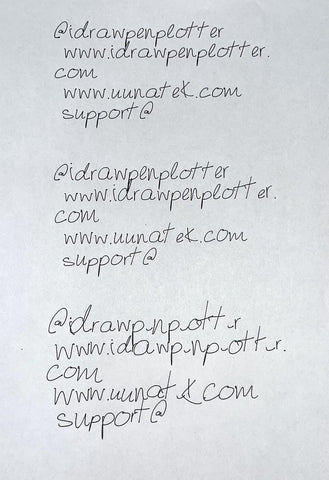
لا تنسَ التحقق من إعدادات الصفحة لتحديث المحتوى تلقائيًا بعد إنشاء كل صفحة كما في هذه الصورة:

مقارنة تأثير الكتابة الفعلي هي كما يلي:
المزيد من المقالات ذات الصلة بـ iAuto:
- كيفية أتمتة الكتابة على بطاقات A6 بكميات كبيرة باستخدام آلة الكتابة التلقائية iAuto من UUNA TEK
- كيفية أتمتة الكتابة على أظرف #10 بكميات كبيرة باستخدام آلة الكتابة التلقائية iAuto من UUNA TEK
- أفضل 10 نصائح لتجنب انحشار الورق في آلة الكتابة التلقائية iAuto
- احصل على آلاف تنويعات الخطوط باستخدام وظيفة تشويه الخطوط/المسارات
- الكتابة بكميات كبيرة باستخدام قلم الرسم iAuto: فتح ملفات TXT أو Word واستخدامها بخطوط محددة
- [iAuto] درس تعليمي: تحويل النص إلى SVG باستخدام Inkscape لقلم الرسم iAuto
- [iAuto] درس تعليمي: إعداد دعوات الزفاف تلقائيًا: دليل استخدام iAuto لعيد الحب
- [iAuto] دروس تعليمية: كيفية الكتابة على الأظرف بكميات كبيرة باستخدام آلة الكتابة اليدوية التلقائية iAuto
- [iAuto] دروس تعليمية: كيفية تثبيت برنامج قلم الرسم iAuto من UUNA TEK®
- [iAuto] دروس تعليمية: كيفية الكتابة التلقائية بكميات كبيرة باستخدام خطوط متنوعة مع قلم الرسم iAuto
- [iAuto] دروس تعليمية: كيفية التسجيل والاتصال بقلم الرسم iAuto من UUNA TEK®
- [iAuto] دروس تعليمية: كيفية صنع بطاقات معايدة بكميات كبيرة باستخدام قلم الرسم الآلي ذي التغذية التلقائية iAuto