

سيوضح لك هذا الدليل كيفية توصيل جهاز الكتابة الآلي iAuto بشبكة WiFi، مما يتيح لك التحكم في الجهاز لاسلكيًا من جهاز كمبيوتر يعمل بنظام Windows أو جهاز Macbook. باتباع هذه الخطوات، يمكنك إعداد اتصال سلس والاستمتاع بسهولة التحكم في جهازك دون الحاجة إلى كابل USB.
نصائح: لا يدعم جهاز الاتصال اللاسلكي سوى شبكة WiFi بتردد 2.4G
الجزء 1 - كيفية توصيل جهاز الكتابة الآلي iAuto بشبكة WiFi
قبل البدء، تأكد من اتصال جهاز الكمبيوتر بشبكة WiFi بتردد 2.4GHz. ثم وصّل جهاز iAuto بالكمبيوتر باستخدام كابل USB.


1. افتح البرنامج وانتقل إلى الإعدادات > إعدادات الشبكة.

2. في النافذة المنبثقة، ستظهر رسالة حمراء تفيد بأن: "جهاز الكتابة متصل بشبكة WiFi، وعنوان IP هو: 192.168.144.64". انسخ عنوان IP هذا.

3. أغلق النافذة المنبثقة وارجع إلى الشاشة الرئيسية للبرنامج. انقر على أيقونة الترس الموجودة على الجانب الأيمن وحدد «اختيار الجهاز».

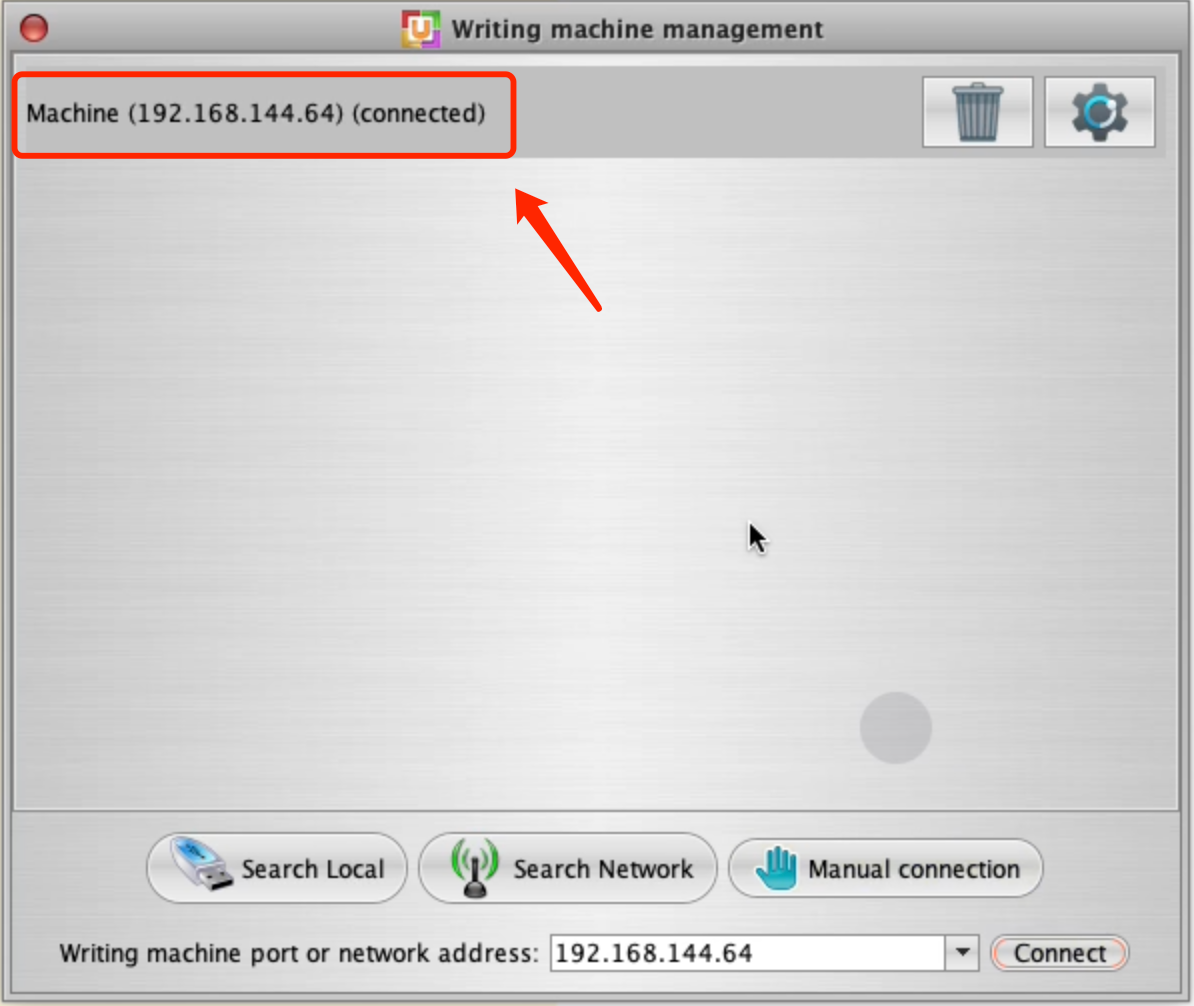
4. في النافذة المنبثقة التالية، انقر على الاتصال اليدوي. احذف أي محتوى موجود في مربع الإدخال وأدخل عنوان IP الذي نسخته للتو، ثم انقر على اتصال.


•ملاحظة: إذا لم تتمكن من رؤية زر الاتصال، فحاول سحب الحافة اليمنى للنافذة المنبثقة لإظهاره.

بعد الاتصال، ستتمكن من التحكم في جهاز iAuto عبر WiFi.
الجزء 2 - كيفية التحكم في عدة أجهزة iAuto عبر WiFi
إذا كنت بحاجة إلى توصيل أجهزة متعددة عبر WiFi، فنوصي بتعيين عناوين IP فريدة لكل جهاز لتسهيل التعرف عليها. اتبع الخطوات التالية:
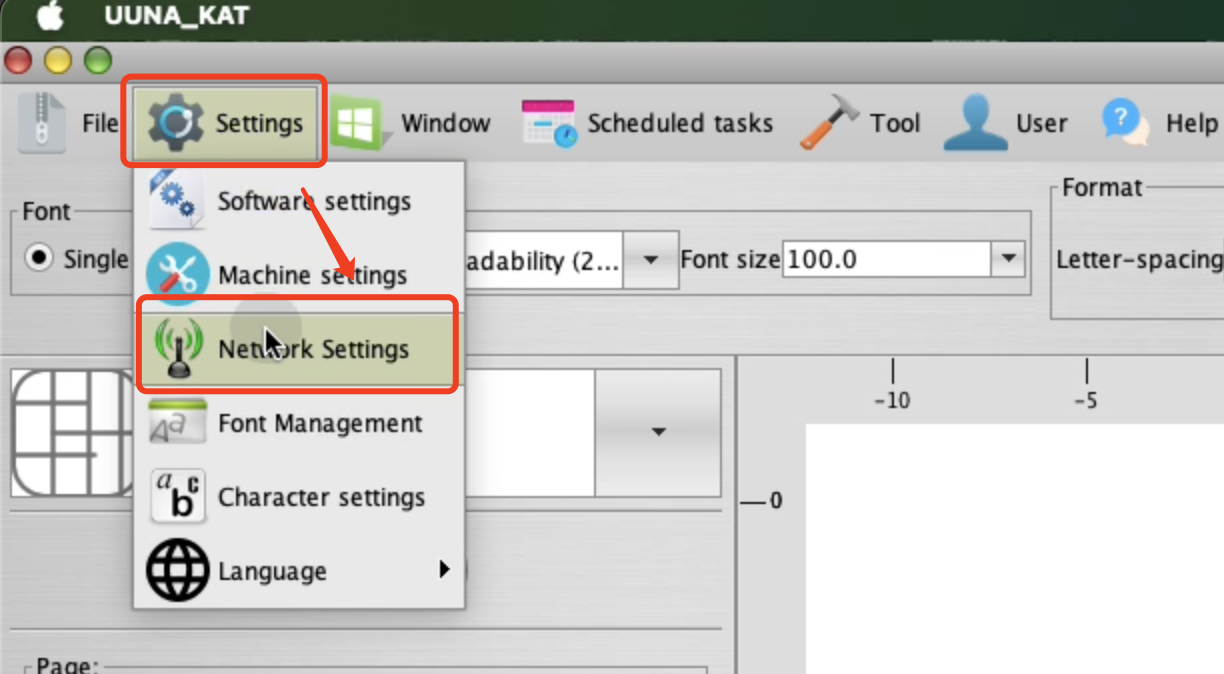
1. وصّل الجهاز المطلوب بجهاز الكمبيوتر عبر USB. ثم افتح البرنامج وانتقل إلى إعدادات الشبكة.
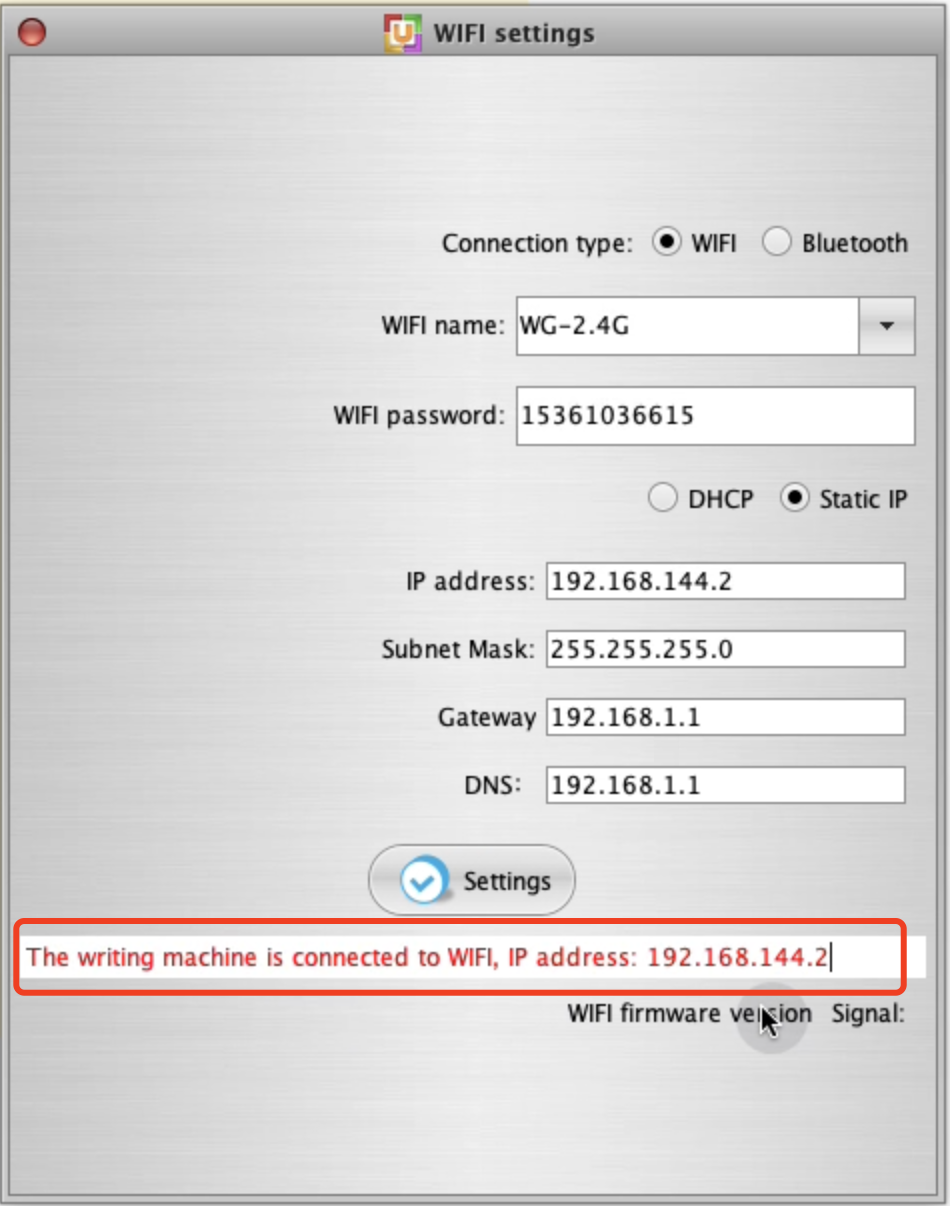
2.عيّن نوع الاتصال إلى WiFi. في حقل الإدخال أدناه، أدخل اسم شبكة WiFi الحالية وكلمة مرورها. تأكد من أن شبكة WiFi بتردد 2.4 غيغاهرتز، لأن الجهاز لن يتعرف على اتصال بتردد 5 غيغاهرتز.

3.حدد عنوان IP ثابتًا، وفي حقل عنوان IP المنبثق، أدخل عنوان IP الذي تريد تعيينه للجهاز (مثلًا، 192.168.144.2).
○يمكنك تعديل الرقم الأخير (بعد النقطة الأخيرة) إلى أي رقم بين 2 و254.

4.عيّن حقلي البوابة وDNS إلى 192.168.1.1.

5.بعد إكمال هذه الإعدادات، انقر على الإعدادات. سيقطع البرنامج الاتصال الحالي ويحاول إعادة الاتصال بشبكة WiFi.

6.عند نجاح الاتصال، سيظهر إشعار أحمر، لتأكيد اتصال الجهاز بشبكة WiFi باستخدام عنوان IP الذي عيّنته للتو.
7.أغلق هذه النافذة وافتح نافذة اختيار الجهاز.

8.انقر على الاتصال اليدوي، وأدخل عنوان IP المعيّن حديثًا، ثم انقر على اتصال.

9.عندما يتغير اسم المنفذ في شريط حالة الاتصال العلوي إلى عنوان IP الجديد، يمكنك التأكد من أن الجهاز متصل الآن عبر WiFi.

10.في هذه المرحلة، يمكنك النقر على رمز الترس لتغيير اسم جهازك لسهولة التعرف عليه. بعد إعادة التسمية، سترى أيضًا الاسم المحدّث في نافذة الاتصال الرئيسية.


الجزء 3 - نصائح مهمة:
•تأكد دائمًا من اتصال الكمبيوتر بشبكة WiFi بتردد 2.4 غيغاهرتز عند إعداد اتصال WiFi لجهازك.
•أثناء عملية الإعداد، يجب توصيل الجهاز بشبكة WiFi نفسها المتصل بها الكمبيوتر.
•لتجنب التعارضات المحتملة في التعرّف على المنفذ التسلسلي، افصل كابل USB بمجرد توصيل جهازك عبر WiFi.
الملخص
في هذا الدليل، شرحنا كيفية توصيل آلة الكتابة التلقائية iAuto بشبكة WiFi للتحكم اللاسلكي. بعد التأكد من اتصال الكمبيوتر بشبكة 2.4GHz، أوضحنا بالتفصيل خطوات توصيل جهاز واحد أو عدة أجهزة، بما في ذلك تخصيص عناوين IP فريدة لتسهيل الإدارة. باتباع الخطوات الموضحة، يمكنك التحكم بسهولة في جهاز iAuto عبر WiFi، مع نصائح لتجنب مشكلات الإعداد الشائعة وضمان التشغيل السلس.
المقالات ذات الصلة:
1. أين يمكنك تنزيل البرنامج:برنامج iAuto ودليل المستخدم-20240121 - Google Drive (Windows وMac)
2. كيفية تثبيت البرنامج:[دروس iAuto]كيفية تثبيت البرنامج | UUNA TEK (Windows وMac)
3. كيفية تسجيل برنامج iAuto:[دروس iAuto] كيفية التسجيل والاتصال (uunatek.com)
4. كيفية تفعيل الترخيص لـ iAuto هنا>>>
5. كيفية تثبيت القلم باستخدام حامل القلم العمودي>>>
6. كيفية إنشاء خطوطك باستخدام منشئ الخطوط المجاني من UUNA TEK لـ iAuto>>>
7. الآن يمكنك البدء بالكتابة هنا:إنشاء بطاقات تهنئة بالجملة باستخدام راسم القلم iAuto (uunatek.com)