

الهالوين هو الوقت المثالي لإطلاق العنان لإبداعك وإضافة لمسة شخصية إلى بطاقاتك ودعواتك. باستخدام جهاز الرسم بالقلم iDraw HSE، يمكنك الارتقاء بتصاميمك من خلال إنشاء أعمال فنية معقدة وفريدة بطابع الهالوين. سواء كانت شخصيات مخيفة أو مناظر طبيعية مرعبة أو تأثيرات نصية مخصصة، سيرشدك هذا الدليل خلال خطوات تصميم بطاقات ودعوات هالوين مخصصة ورسمها. سنغطي كل شيء بدءًا من تجهيز موادك، وصولًا إلى استخدام أدوات الذكاء الاصطناعي القوية وبرامج الرسم المتجهي لجعل تصاميمك مميزة حقًا.
جدول المحتويات:
الجزء 1)التحضير - البرامج والأجهزة
الجزء 2)تصميم بطاقات ودعوات الهالوين
الجزء 3)البدء بالكتابة والرسم باستخدام أجهزة iDraw H SE Pen Plotters
الملخص
الجزء 1)التحضير - البرامج والأجهزة
1. تجهيز مواد ملصقات الهالوين (ملفات SVG)
يمكنك استخدام برامج الرسم المتجهي لتصميم مواد ملصقات بطابع الهالوين بنفسك، أو تنزيل بعض الموارد المجانية من الإنترنت. نوصي باستخدام مواقع موارد ملفات SVG المجانية للاستخدام التجاري، مثل Freepik. يُرجى ملاحظة أنه عند استخدام الموارد المجانية، يجب ذكر مصدر المؤلف حسب المطلوب، أو اختيار إصدار مدفوع لتجنب مشكلات حقوق الطبع والنشر.
2. استخدام أدوات الذكاء الاصطناعي لإنشاء الأنماط
إذا اخترت تصميم أنماطك الخاصة، يمكنك استخدام أدوات التوليد بالذكاء الاصطناعي، مثل Midjourney وStable Diffusion وAdobe Firefly وغيرها، لإنشاء صور تتوافق مع طابع الهالوين، ثم استخدام برامج الرسم المتجهي مثل Inkscape أو Adobe Illustrator لتحويلها إلى ملفات SVG.
3. تنزيل برنامج التحكم في أجهزة iDraw H SE Pen Plotters من هنا: تنزيلات UUNA TEK - البرامج والبرامج التعليمية والتحديثات! وتأكد من أن جهاز iDraw H SE Pen Plotters متوفر لديك بالفعل هنا.
الجزء 2)تصميم بطاقات ودعوات الهالوين
1. إنشاء صور فريدة بطابع الهالوين باستخدام برامج مثل ChatGPT أو Stable Diffusion، مثل نمط Beetlejuice الذي أنشأته هنا:

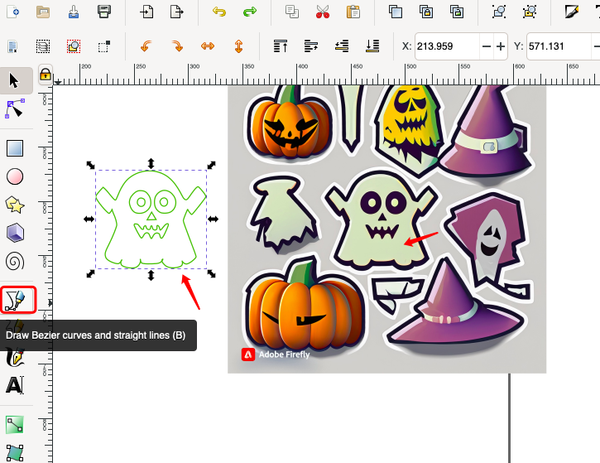
2. استيراد الصورة المُنشأة إلى برنامج للرسم المتجهي (مثل Inkscape) لإنشاء ملف خطوط SVG. بالنسبة إلى الأنماط البسيطة، يمكنك استخدام أداة القلم مباشرةً (لرسم منحنيات بيزيه والخطوط المستقيمة) لتتبّع المسار على طول مخطط النمط (سيتم تقديمه لاحقًا)، كما هو موضح أدناه:
بما أن النمط لدي معقد نوعًا ما، أستخدم وظيفة تتبّع الصورة النقطية ضمن المسار لتحويله تلقائيًا إلى مسار (عادةً ما تكون المعلمات الافتراضية كافية):

لاحظ أن مسار svg الذي تم إنشاؤه يتداخل مع الصورة الأصلية. يمكننا استخدام الفأرة لسحبها بعيدًا عن بعضها:

لتسهيل العرض، يمكننا ضبط وضع العرض وتغييره إلى وضع المخطط التفصيلي لرؤية النتيجة النهائية (لتحديد ما إذا كانت معلمات تتبّع الصورة النقطية بحاجة إلى ضبط دقيق):

3. باستخدام الطريقة نفسها، يمكننا إنشاء تأثير نصي مناسب وإنشاء المسار باستخدام أداة القلم:

4. والآن يمكنك الحصول على تصميم دعوة هالوين مخصصة:


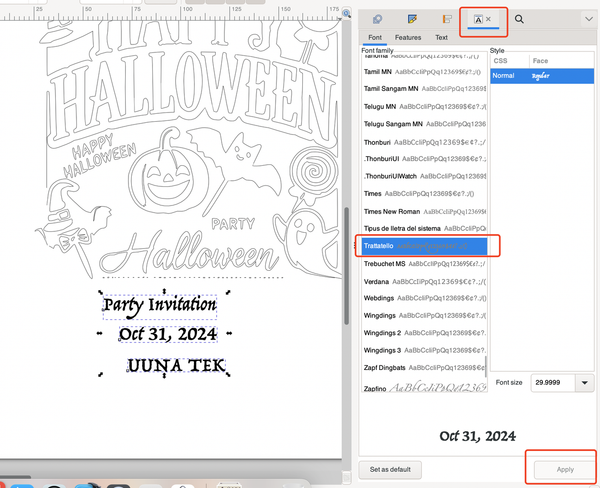

6. أخيرًا، أنشئ المسار المعبأ للنص (لأن النص الحالي يحتوي فقط على خطوط خارجية، وإذا أردت الرسم داخل النص أو داخل رسومات مغلقة أخرى، فيجب إنشاء مسار تلقائي للتعبئة). حدّد وظيفة التعبئة بالتهشير ضمن أدوات iDraw:


بما أن سُمك القلم يحدد حجم تباعد التهشير، فإننا نحاكي أولًا سُمك القلم الفعلي في Inkscape وفقًا لسُمك القلم المقابل، حتى نتمكن من رؤية النتيجة النهائية للرسم بشكل أساسي، والتأكد مما إذا كان النمط يحتاج إلى تكبير أو تصغير وإعادة ترتيب وفقًا لسُمك القلم للحصول على النتيجة المناسبة.


بعد ذلك، عدت إلى وظيفة التعبئة بالتهشير، وضبطت تباعد التعبئة ليكون أصغر قليلًا من حجم القلم (0.8 مم)، حتى يمكن تعبئة النص بالكامل بأجزاء متداخلة (وبالطبع، يمكنك أيضًا ضبطه ليكون أكبر قليلًا لمحاكاة تأثير الخطوط المخططة، مثل 1.5 مم، ويمكنك تجربته بنفسك):


الجزء 3) ابدأ الرسم باستخدام راسمات الأقلام iDraw H SE
1. قبل الرسم، نحتاج إلى وضع المسارات ذات اللون نفسه في الطبقة نفسها، حتى نتمكن من استخدام القلم نفسه لرسم اللون نفسه وإنهائه دفعة واحدة. لدينا قلمان هنا، أسود وبرتقالي. حدّد أولًا جميع المسارات البرتقالية (يمكنك السحب للتحديد أو الضغط باستمرار على مفتاح Shift والنقر بالفأرة لإجراء تحديدات متعددة)، ثم حدّد التجميع بالنقر بزر الفأرة الأيمن لضمّها إلى مجموعة جديدة، ما يسهّل عملية إنشاء الطبقات اللاحقة:

2. أنشئ طبقتين جديدتين، سوداء وبرتقالية، وعيّن الأنماط المقابلة إلى الطبقتين (انقلها إلى الطبقة؛ ويمكن حذف الصور الأخرى الزائدة وطبقات النص وغيرها لاحقًا):

عندما تحدّد المسار الأسود، ستضيء الطبقة السوداء المقابلة، ما يشير إلى نجاح التعيين:

3. وأخيرًا، يمكنك البدء بالرسم. عندما تريد رسم مسار أسود، انقر على رمز العين الصغير أمام الطبقة البرتقالية لإخفاء المخطط البرتقالي أولًا:

بعد ذلك يمكنك رسم الجزء الأسود من خلال iDraw HSE Control:

بعد الانتهاء من الرسم، بدّل إلى القلم البرتقالي (تأكد من الحفاظ على موضع أصل الجهاز كما هو)، وأخفِ الطبقة السوداء، وافتح الطبقة البرتقالية، ثم ارسم المحيط الخارجي كما يلي:

التأثير النهائي كما يلي:

الملخص:
في هذا الدليل، استكشفنا كيفية تخصيص بطاقات ودعوات الهالوين باستخدام راسم الأقلام iDraw H SE. ومن خلال الجمع بين التصاميم المُنشأة بالذكاء الاصطناعي وبرامج الرسومات المتجهة، أنشأنا صورًا مفصلة بتصميمات الهالوين وتأثيرات نصية. ووضحنا كيفية تحويل هذه التصاميم إلى ملفات خطوط SVG، وضبط المسارات بدقة، واستخدام وظيفة التعبئة بالتهشير لإتقان رسوماتك. وباستخدام تقنيات الطبقات البسيطة وبعض التعديلات الدقيقة، يمكنك إضفاء الحيوية على إبداعاتك المخيفة. أنت الآن مستعد لإنتاج دعوات هالوين مخصصة ومبهرة ستأسر ضيوفك!