
![[iAuto Tutorials] Batch Writing Greeting Cards in 10 Fonts](http://ar.uunatek.com/cdn/shop/articles/11_51190486-4683-49cd-828c-4e64f8cdf6d6.png?v=1752398098&width=1100)
لنفترض أن لديّ 10 خطوط مختلفة وأحتاج إلى كتابة 10 بطاقات معايدة أو أكثر على دفعات. محتوى كل بطاقة معايدة متطابق، لكن الخطوط مختلفة. هل توجد طريقة مريحة وسريعة؟ سنحاول اليوم استخدام UUNA TEK® iAuto Pen Plotter لإنشاء بطاقات معايدة بسرعة بالمحتوى نفسه وبخطوط مختلفة. إليك فهرس المحتويات:
- الجزء الأول - إعداد خطوط مختلفة
- الجزء الثاني - إعدادات الكتابة المجمّعة
- الجزء 3 - بدء الإنتاج على دفعات
- هل تحتاج إلى خط UUNA TEK الألماني؟
الجزء الأول - إعداد خطوط مختلفة
أولًا، تحتاج إلى إعداد خطوط مختلفة. يأتي برنامجنا مزودًا ببعض الخطوط. وإذا لم تكن كافية، يمكنك إنشاؤها باستخدام برنامج الخطوط المخصصة الخاص بنا (الموقع الإلكتروني: http://www.kvenjoy.com/?locale=en#fontapp، وهو يدعم أيضًا الهواتف المحمولة والأجهزة اللوحية وأجهزة الكمبيوتر).
للاطلاع على كيفية إنشاء خطوط مخصصة، يمكنك الرجوع إلى البرنامج التعليمي التالي، وتحديدًا الجزء الأول حول كيفية تخصيص خطوطك>>>
الجزء الثاني - إعدادات الكتابة المجمّعة
بعد إعداد الخط، يمكننا استخدامه لإنشاء محتوى بطاقة المعايدة.
افتح البرنامج، واختر وظيفة الجدول، واضبط حجم اللوحة وفقًا لحجم بطاقة المعايدة.

استورد محتوى النص المُعد مسبقًا إلى اللوحة عبر وظيفة الأحرف:

انقر على مؤشر التقاطع في الزاوية العلوية اليسرى لتحديد النص بأكمله، ثم اختر خطًا لإنشاء بطاقة معايدة بالخط الأول:
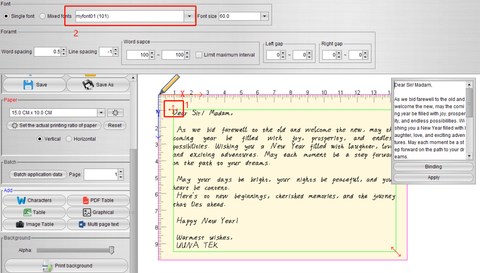
نصائح: يمكننا تنسيق بطاقات المعايدة باستخدام الوظائف التالية.
حجم الخط: اضبط حجم النص. إذا لم يكن كبيرًا بما يكفي، يمكنك إدخال أي قيمة لضبط الحجم.
تباعد الأحرف: اضبط المسافة بين الأحرف.
تباعد الأسطر: اضبط تباعد الأسطر.
مسافة الكلمات: اضبط المسافة بين الكلمات. يتم إنشاء مسافات الكلمات عشوائيًا بين القيمتين القصوى والدنيا لمحاكاة عشوائية الكتابة اليدوية الطبيعية.
الهامش الأيسر والهامش الأيمن: اضبط حجم المسافة بين الحدّين الأيسر والأيمن والكلمات. وبالمثل، يتم إنشاء الفواصل عشوائيًا بين القيمتين القصوى والدنيا لمحاكاة عشوائية الكتابة اليدوية الطبيعية.
بالإضافة إلى ذلك، يُنصح بترك مسافة قدرها 20 مم حول النص حتى يتمكن روبوت الكتابة من الكتابة بشكل طبيعي (لمنع عدم توفر مساحة كافية لعجلات ضغط الورق للضغط على الورق).

بعد ضبط الخط الأول، لنضبط الخط الثاني.
ضمن خيار الصفحة، أضِف صفحة جديدة:

ثم انسخ محتوى الصفحة الأولى إلى الصفحة الثانية. حدّد المحتوى في الصفحة الأولى وانقر بزر الفأرة الأيمن لنسخ المحتوى:
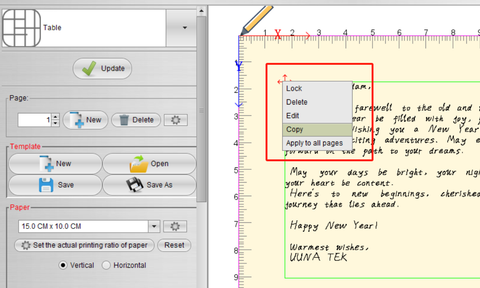
ثم انتقل إلى الصفحة الثانية وانقر بزر الفأرة الأيمن للصق:

وبالمثل، حدّد النص ثم اختر خطًا آخر. بعد تنسيق النص، يكون خط بطاقة التهنئة الثانية قد تم تعيينه:

باستخدام الطريقة نفسها، يمكننا تعيين 10 خطوط مختلفة لـ10 بطاقات تهنئة مختلفة:

الجزء 3 - بدء الإنتاج على دفعات
وأخيرًا، حان وقت صنع بطاقات التهنئة على دفعات.
إذا كانت هذه المرة الأولى التي تستخدم فيها الآلة، يُرجى الرجوع إلى هنا للتسجيل والاتصال براسم القلم iAuto:
كيفية التسجيل والاتصال براسم القلم iAuto من UUNA TEK®
بعد توصيل الآلة، انقر على زر «الكل» لإنشاء ملفات gcode لجميع الصفحات:

ثم انقر على «كتابة» لبدء صنع بطاقات التهنئة تلقائيًا:

هل تحتاج إلى خط UUNA TEK الألماني؟
المزيد من المقالات ذات الصلة بـ iAuto:
- كيفية أتمتة الكتابة بالجملة على بطاقات A6 باستخدام آلة الكتابة التلقائية iAuto من UUNA TEK
- كيفية أتمتة الكتابة بالجملة على أظرف #10 باستخدام آلة الكتابة التلقائية iAuto من UUNA TEK
- أفضل 10 نصائح لتجنب انحشار الورق في آلة الكتابة التلقائية iAuto
- احصل على آلاف تنويعات الخطوط باستخدام وظيفة تشويه الخط/المسار
- الكتابة بالجملة باستخدام راسم القلم iAuto: فتح ملفات TXT أو Word واستخدامها بخطوط محددة
- [iAuto Tutorial] تحويل النص إلى SVG باستخدام Inkscape لراسم القلم iAuto
- [iAuto Tutorial] إنتاج دعوات الزفاف تلقائيًا: دليل استخدام iAuto لعيد الحب
- [iAuto Tutorials] كيفية الكتابة بالجملة على الأظرف باستخدام آلة الكتابة اليدوية التلقائية iAuto
- [iAuto Tutorials] كيفية تثبيت برنامج راسم القلم iAuto من UUNA TEK®
- [iAuto Tutorials] كيفية تحقيق الكتابة التلقائية بالجملة باستخدام خطوط متنوعة مع راسم القلم iAuto
- [iAuto Tutorials] كيفية التسجيل والاتصال براسم القلم iAuto من UUNA TEK®
- [iAuto Tutorials] كيفية صنع بطاقات تهنئة بالجملة باستخدام راسم القلم ذي التغذية التلقائية iAuto