

الجزء الأول - إنشاء خطك الخاص بتنوع غير محدود

انقر فوق «منشئ الخطوط» لتسجيل حساب للخط:


(ملاحظة: هذا حساب لإنشاء الخطوط، وهو مختلف عن حساب برنامج الآلة ولا يمكن استخدامهما بالتبادل. لتسجيل حساب برنامج الآلة وربطه، يُرجى النقر فوق «تسجيل» والرجوع إلى هذه المقالة: https://uunatek.com/blogs/tips-and-tricks/tutorial-how-to-register-and-connect-to-uuna-tek-iauto-pen-plotter)

والآن نعود إلى موضوعنا. بعد تسجيل حساب الخط، يمكنك الرجوع إلى الجزء الأول من هذا الدليل لتعلّم الوظائف والاستخدامات الأساسية: https://idrawpenplotter.com/f/tutorial-how-to-make-bulk-greeting-cards-with-iauto-auto-feeding

ثانيًا، تفعيل وظيفة العرض
نحتاج اليوم إلى استخدام وظيفة أكثر تقدمًا، وهي وظيفة الكتابة اليدوية الإنجليزية ذات الخطوط الأربعة والمسافات الثلاث (تفعيل العرض).
نسجّل الدخول إلى حسابنا وننقر فوق «إنشاء» لإنشاء الخط. أدخل اسم الخط، وحدد اللغة الإنجليزية للخط، وتذكّر تفعيل وظيفة العرض:

بعد إنشائه، يمكنك العثور على الخط هنا:

ثالثًا، إنشاء الخطوط وتحريرها
انقر فوق الخط الذي أنشأته، ثم انقر فوق «تحرير» للدخول إلى الخط:

بعد الدخول إلى الصفحة، انقر فوق زر «إضافة» للدخول إلى النافذة المخصصة:

لأنني أريد إنشاء خط مخصص لعيد الشكر، أدخل جميع المحتويات ذات الصلة وأفصل بين كل كلمة بمسافة، حتى يتعرّف عليها ككلمة مستقلة:

على سبيل المثال، يمكن فصل علامات الترقيم والكلمات هنا:

ثم انقر فوق «موافق» لإضافة النص بالكامل:

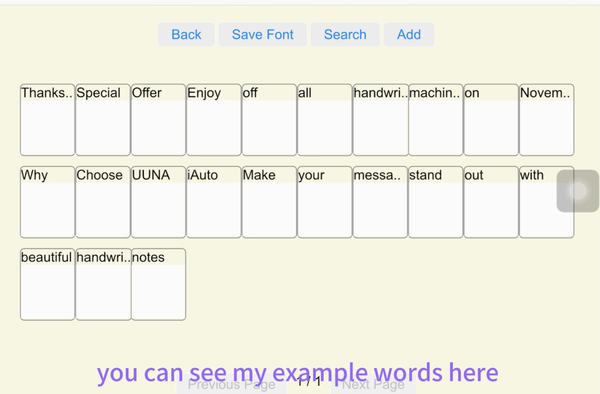
يمكنك العثور بسرعة على جميع الكلمات باستخدام وظيفة البحث:


يمكنك أيضًا النقر مباشرةً على «الصفحة التالية» للعثور على الكلمات المضافة حديثًا:

مثالي كالتالي:
رابعًا، إعداد منطقة الكتابة المناسبة
انقر فوق أي كلمة للدخول إلى واجهة إنشاء الخط. حدّد منطقة الكتابة المناسبة في الإعدادات:

يُوصى بتحديد المنطقة الكبيرة وتفعيل خيار تحرير السطر:

بعد الدخول إلى وضع تحرير الخطوط، يمكن تحرير المناطق التي تمثلها هذه الخطوط بحرية:

يمكننا سحب خط العرض وتحريكه إلى أقصى اليسار قدر الإمكان على اللوحة، بحيث تكون نقطة بداية الكلمة على اليسار، وهو ما يناسب كتابة الكلمات الطويلة أكثر:

بعد ذلك، اضبط خطوط ارتفاع الحروف الكبيرة والارتفاع والانحدار على الارتفاع المناسب وفقًا لعادات كتابتك:

بعد ذلك، عُد إلى وضع مسار التسجيل في الإعدادات، ويمكنك البدء بكتابة الكلمات بخط اليد:

خامسًا، ابدأ بإدخال خطوط خط يدك
بعد كتابة كل كلمة، تذكّر النقر على زر تم لحفظ خط اليد الحالي (يمكنك حفظ 3 أنماط افتراضيًا):

إذا أردت مزيدًا من التنوع لجعل تأثير الكتابة أكثر عشوائية وتنوعًا، يمكنك النقر على زر الإضافة (لا يوجد حد لعدد التنويعات):


من الأفضل تذكّر النقر على حفظ الخط بشكل متكرر لتجنب مشكلات الشبكة أو فشل العملية:
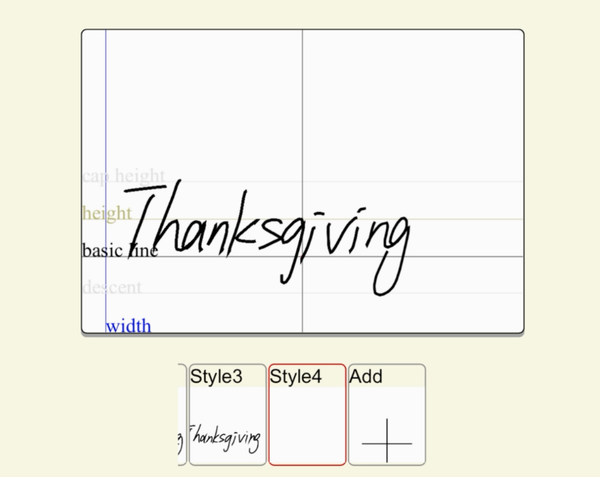
بعد كتابة الكلمة الحالية، انقر على التالي لبدء الكلمة التالية:

عند الانتهاء من كتابة الجميع، يمكنك التحقق من جميع الكلمات (تذكّر أنه ينبغي أيضًا إدخال بعض علامات الترقيم المقابلة بشكل منفصل):


سادسًا، مزامنة خطوطك مع برنامج iAuto
بعد ذلك، يمكنك استيراد الخط إلى البرنامج. انقر على إدارة الخطوط>>>السحابة لمزامنة الخطوط:


ثم يمكنك العثور على خطك المخصص هنا:

الجزء الثاني - تحرير نص محتوى بطاقات عيد الشكر
لندخل نص عيد الشكر. انقر على وظيفة الأحرف في الزاوية السفلية اليسرى:


حدّد النص الذي أدخلته واختر الخط، وسترى النتيجة:

واصل إدخال المحتوى بالكامل، ويمكنك ضبط التنسيق هنا:

النتيجة النهائية كالتالي:

وتذكّر الحفظ:

الجزء الثالث - كتابة بطاقات عيد الشكر باستخدام iAuto
أخيرًا، يمكنك توصيل الجهاز والكتابة به:

النتيجة كالتالي:
